Как пользоваться кабинетом
Кабинет работает в браузере телефона и компьютера по адресу artprodvig.ru/app. Ниже — путь художника от входа до готового портфолио. Номера на снимках совпадают с номерами шагов. Снимки сделаны на телефоне с тестовой учётной записью; на компьютере экраны шире, кнопки те же.
01Вход
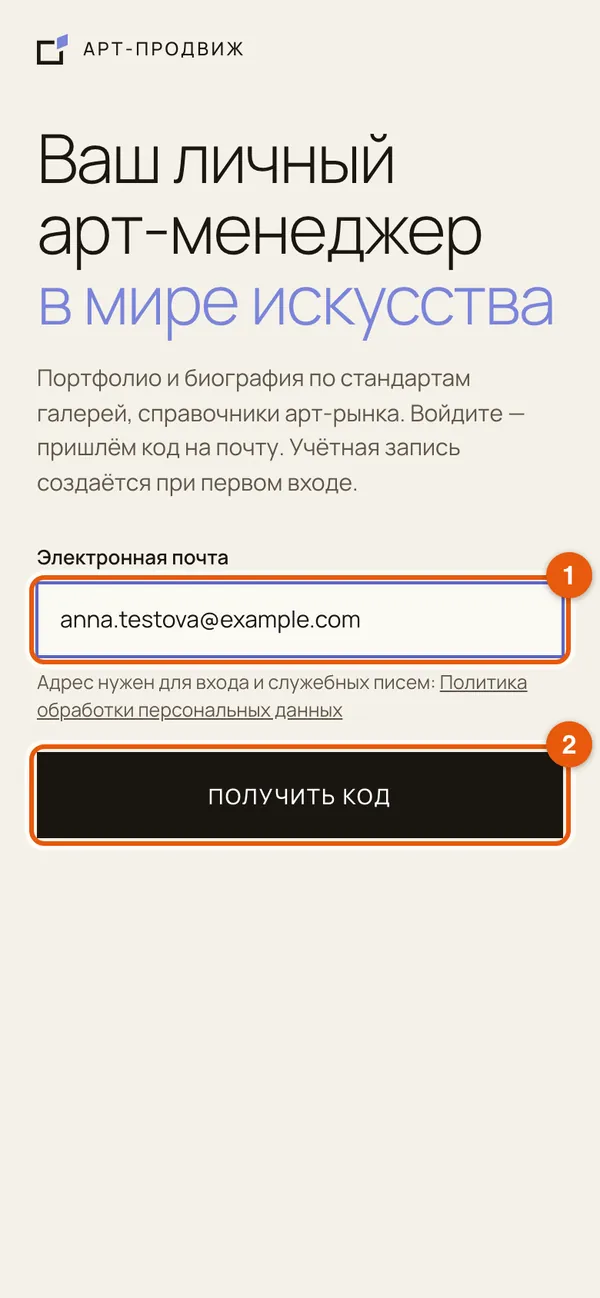
- 1–2Откройте artprodvig.ru/app, введите адрес почты и нажмите «Получить код». Учётная запись создаётся при первом входе, пароль не нужен.
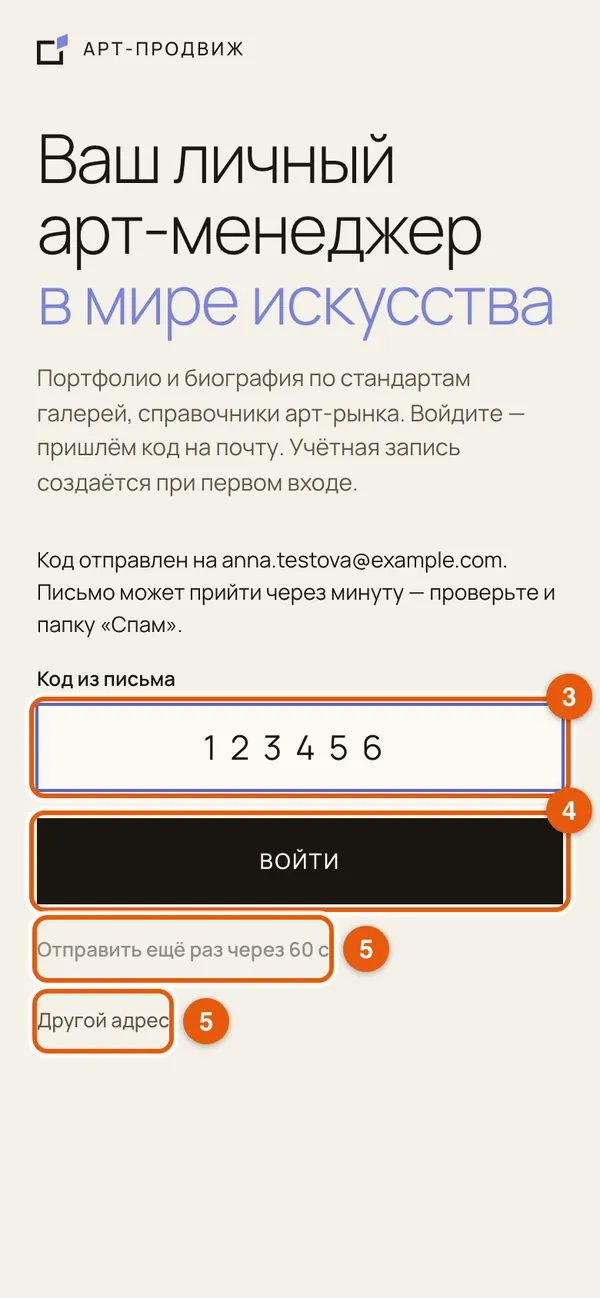
- 3–4Введите код из письма — 6 цифр — и нажмите «Войти».
- 5Письма нет — проверьте папку «Спам». Через минуту можно нажать «Отправить код ещё раз»; ошиблись в адресе — «Другой адрес».
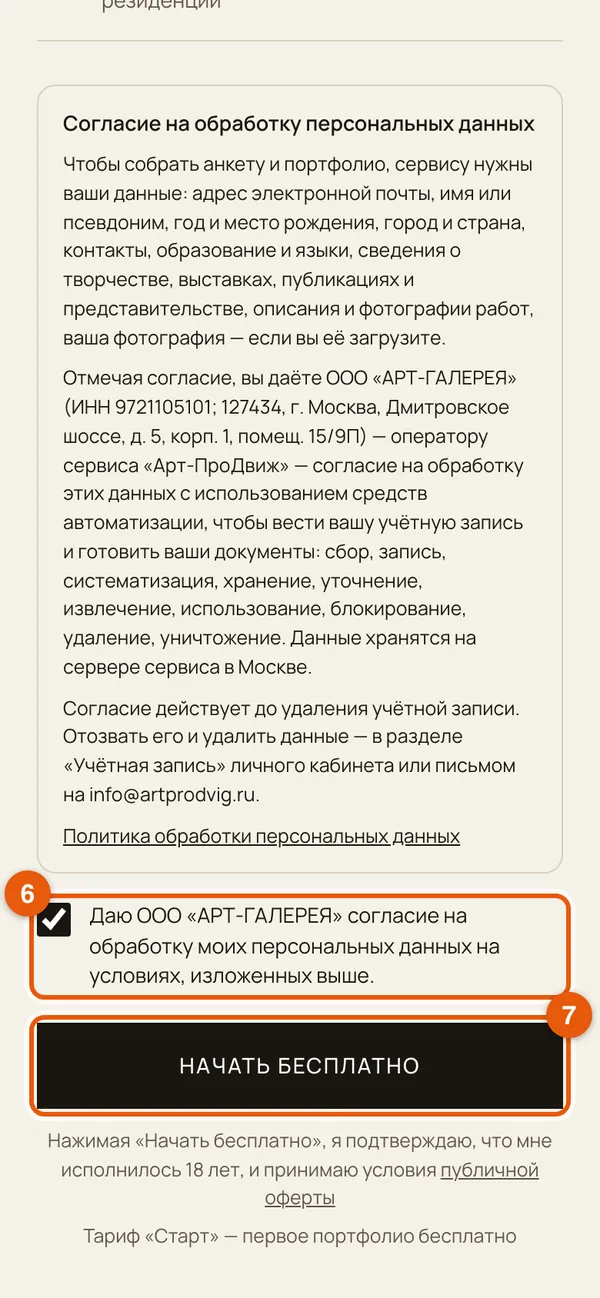
- 6–7При первом входе прочитайте согласие на обработку данных, отметьте его и нажмите «Начать бесплатно». Так вы подтверждаете, что вам исполнилось 18 лет, и принимаете условия публичной оферты.
02Главный экран
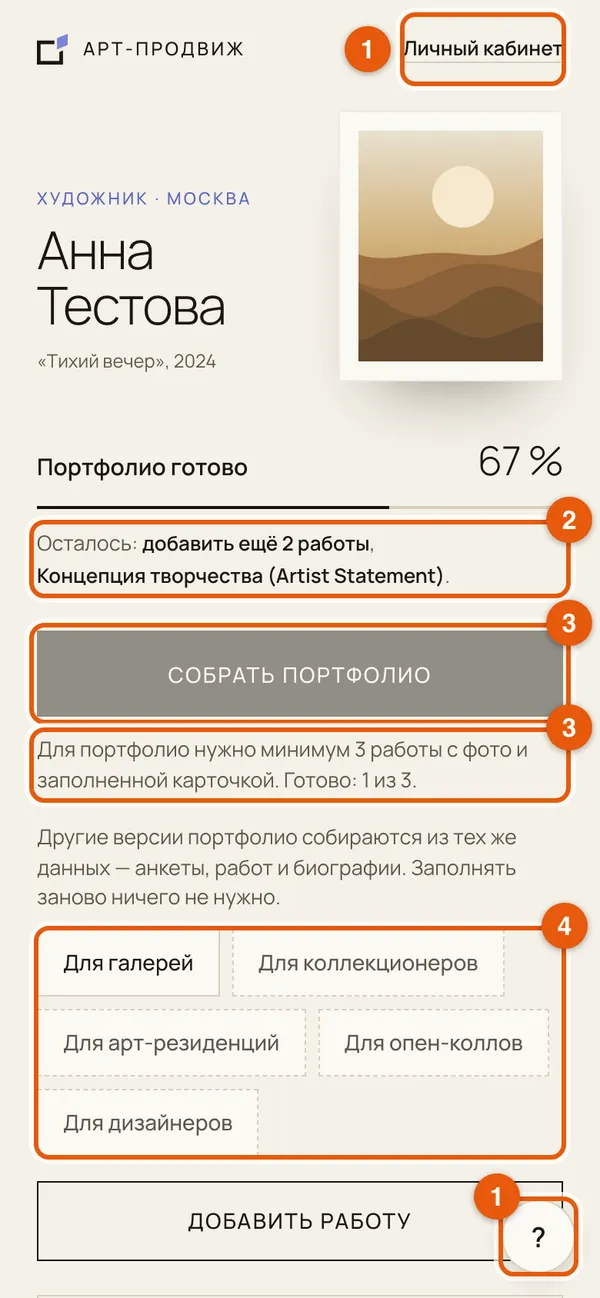
- 1Справа в шапке экранов кабинета — «Личный кабинет»: тариф, контакты для портфолио и учётная запись (раздел 09). Круглая кнопка «?» внизу справа — вопрос в поддержку.
- 2«Осталось: …» — что ещё заполнить для портфолио. Каждый пункт — ссылка на свой экран.
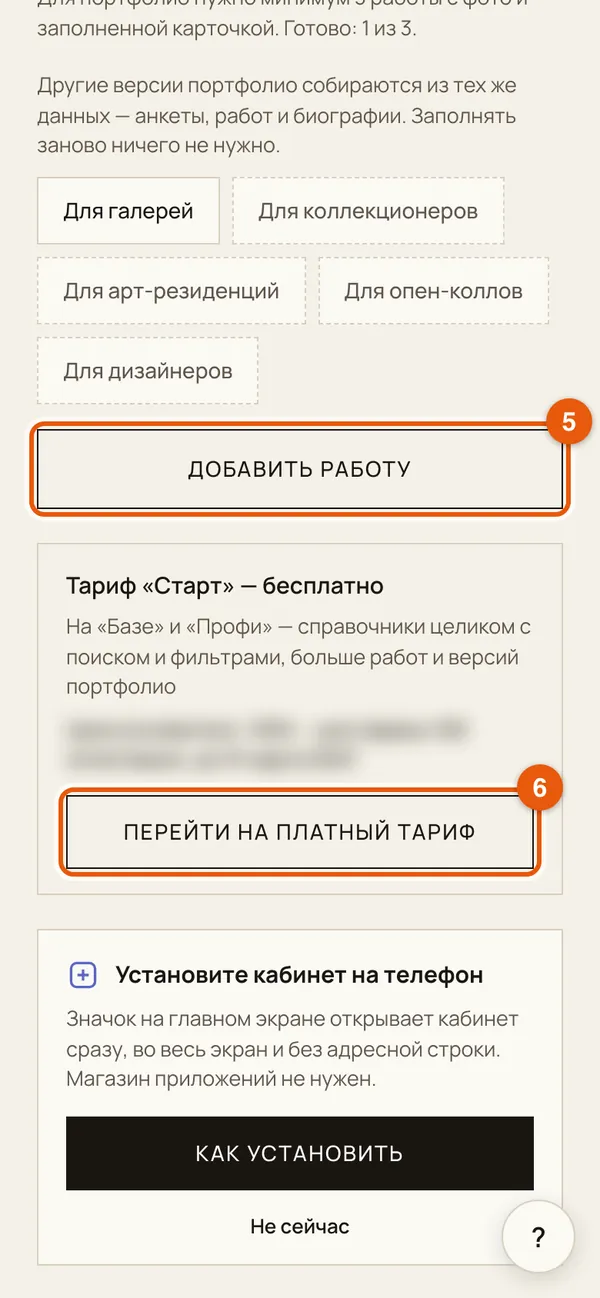
- 3«Собрать портфолио» приглушена, пока не готовы анкета и три работы с фото и заполненной карточкой; пока работ с фото меньше трёх, под кнопкой написано, сколько из трёх уже готово. Нажмите её — кабинет покажет, чего не хватает.
- 4Под кнопкой — версии портфолио: «Для галерей», «Для коллекционеров», «Для арт-резиденций», «Для опен-коллов», «Для дизайнеров». Все собираются из тех же анкеты, работ и биографии — заполнять заново ничего не нужно. Доступная версия открывает «Документы» с этой версией (пока портфолио не готово — то же объяснение, что у кнопки сборки); приглушённая входит в тариф выше — нажатие подскажет, в какой.
- 5«Добавить работу» — загрузка фото работ.
- 6Ниже — ваш тариф. На «Старте» — что дают платные тарифы и «Перейти на платный тариф»: выбор тарифа и оплата (раздел 08). На платном тарифе — срок и «Продлить или сменить →».
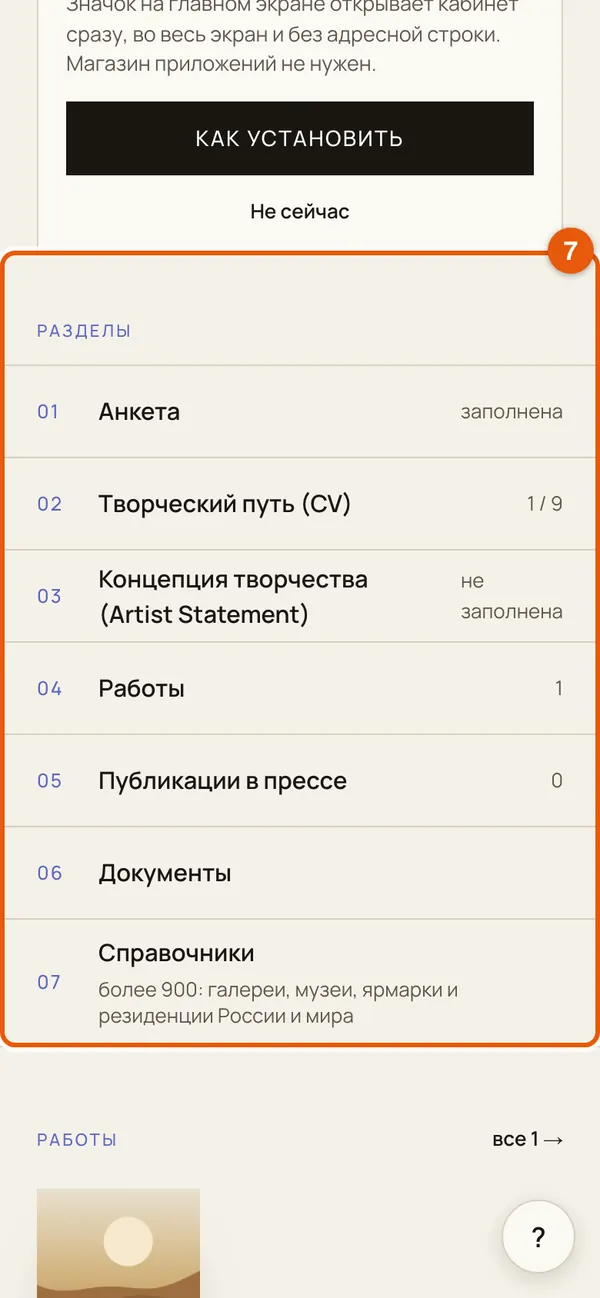
- 7Разделы: «Анкета», «Творческий путь (CV)», «Концепция творчества (Artist Statement)», «Работы», «Публикации в прессе», «Документы», «Справочники». Справа — что уже заполнено.
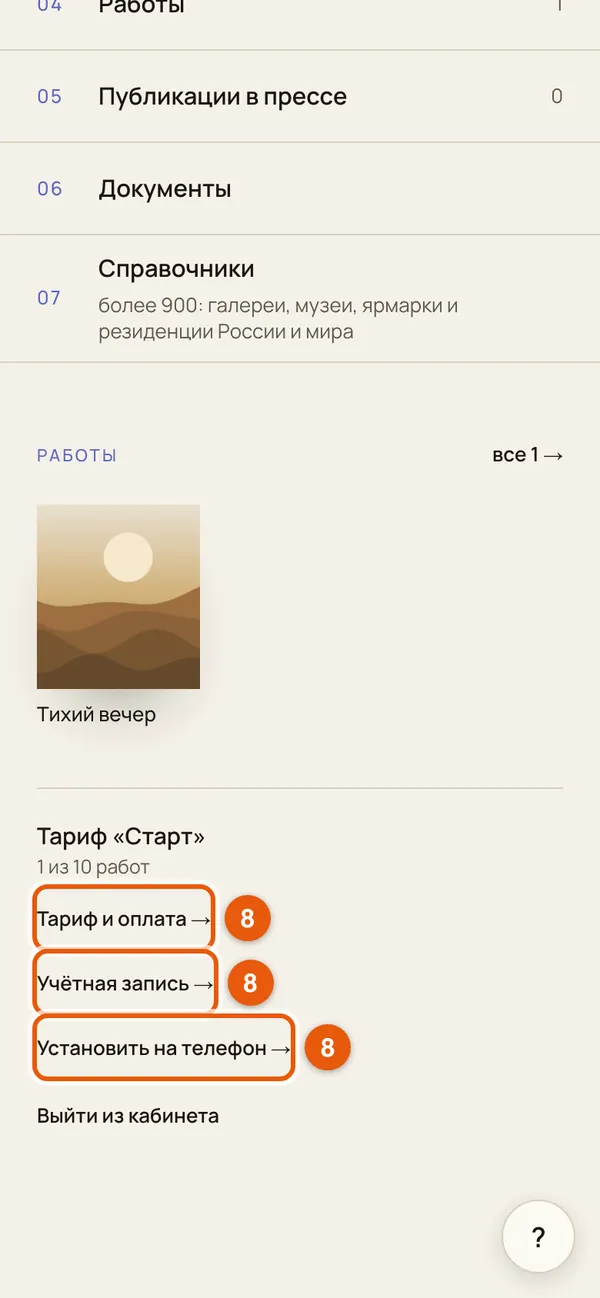
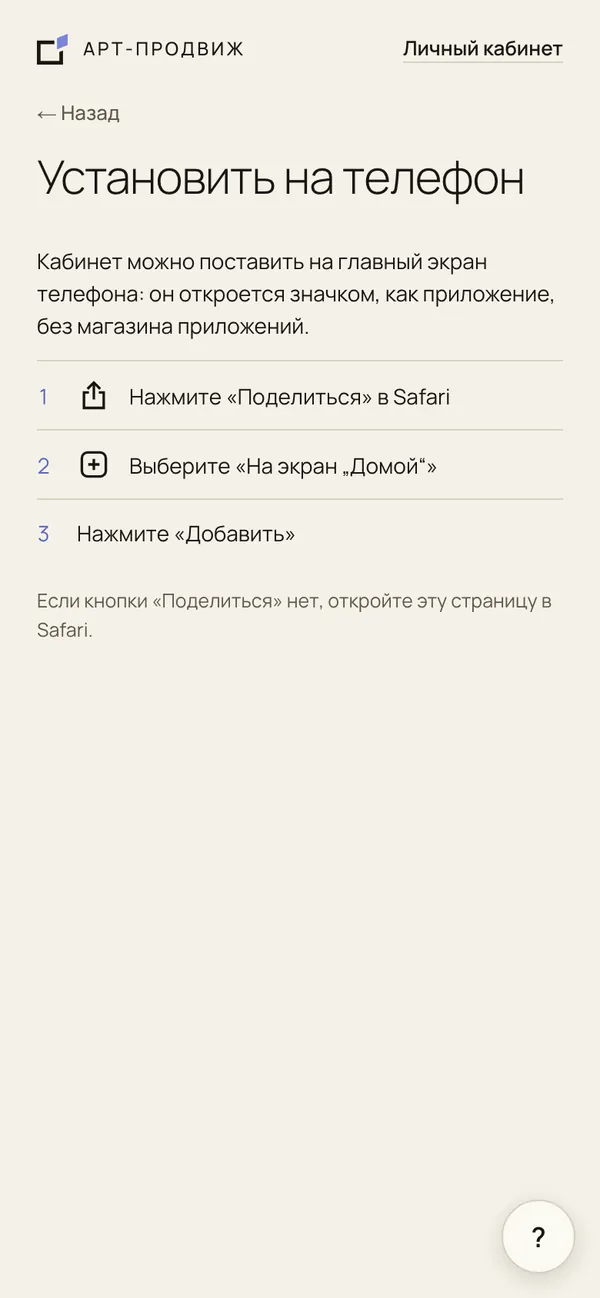
- 8Внизу экрана: «Тариф и оплата →», «Учётная запись →» и «Установить на телефон →».
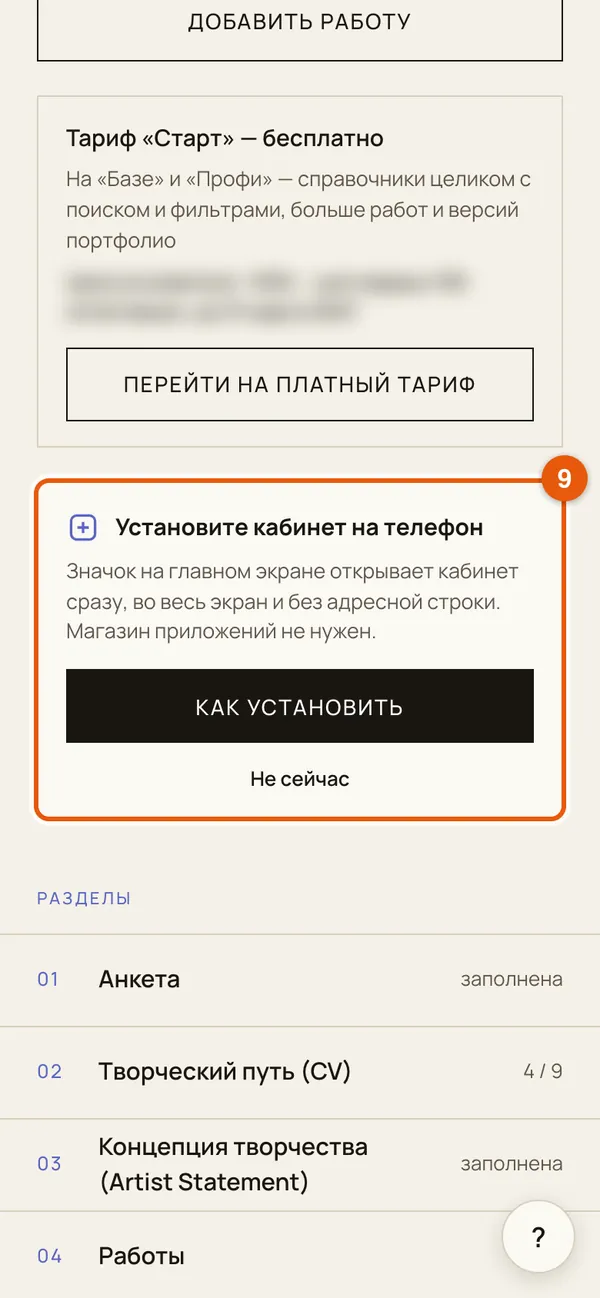
- 9Кабинет можно поставить на главный экран телефона: он откроется значком, как приложение, без магазина приложений. На телефоне карточка «Установите кабинет на телефон» появляется на главной после первого собранного документа или со второго открытия кабинета: «Как установить» — инструкция, «Не сейчас» — скрыть на 30 дней. На iPhone: Safari → «Поделиться» → «На экран „Домой“» → «Добавить». На Android: меню браузера — три точки или три полоски → «Установить приложение» или «Добавить на главный экран».
03Анкета
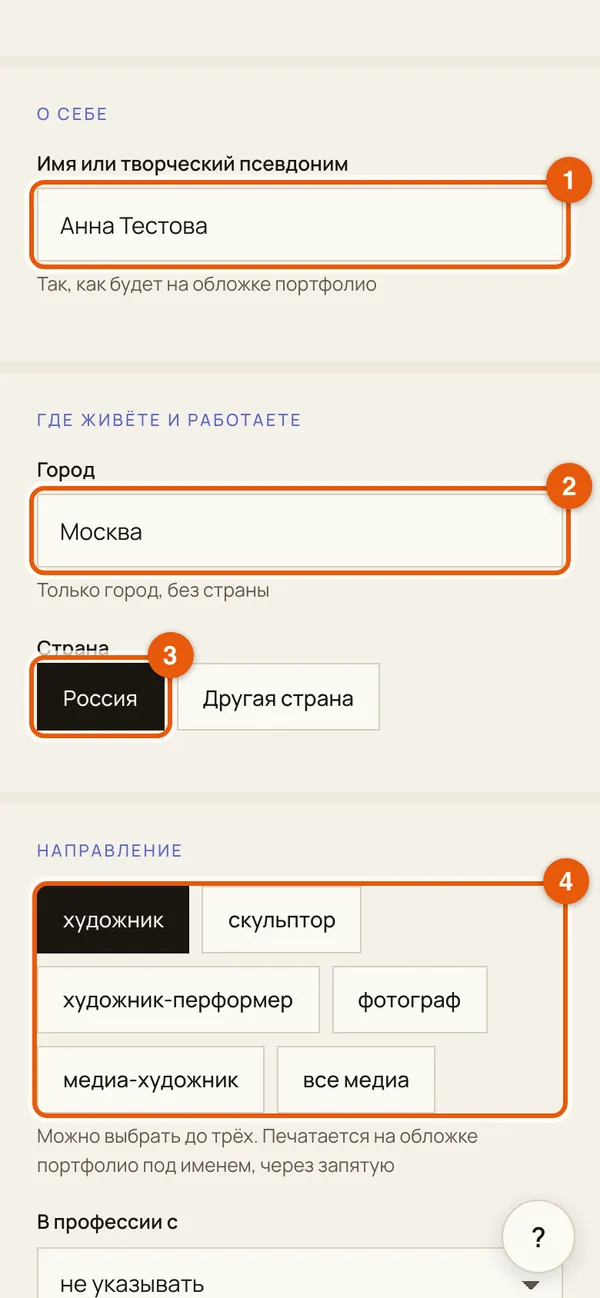
- 1–4Главная → «Анкета». Шаг 1 из 3: имя или творческий псевдоним — так, как будет на обложке портфолио, город, страна, направление — до трёх или «все медиа» (на обложке тогда напечатано: мультидисциплинарный художник).
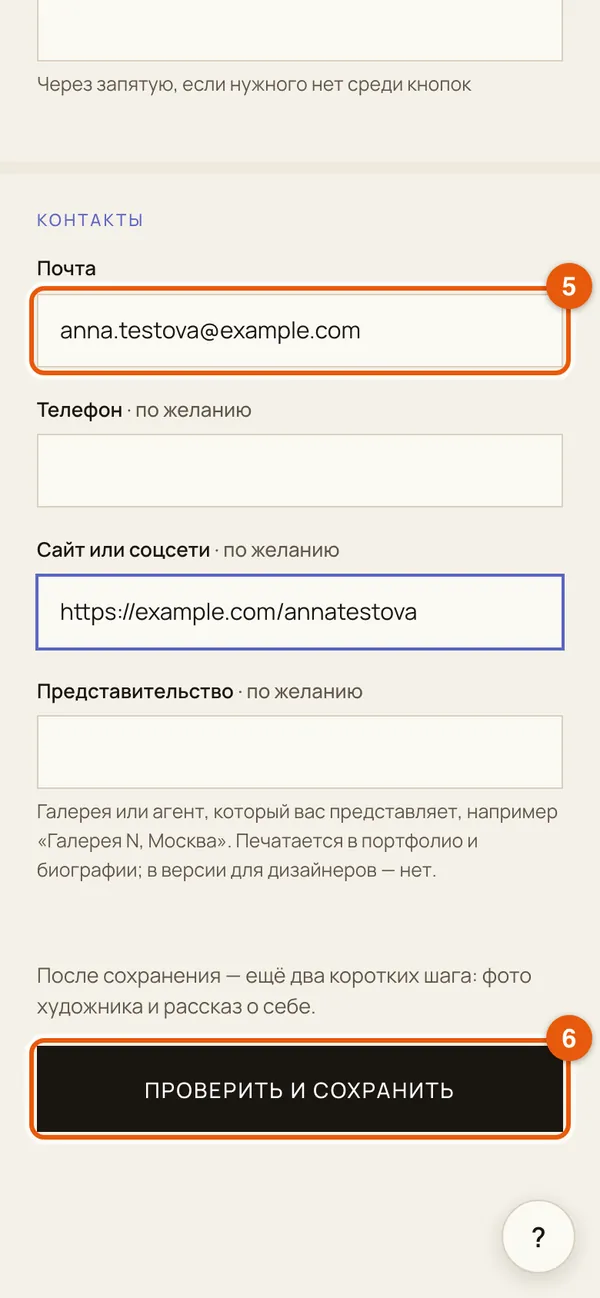
- 5–6Ниже — год начала практики, образование, языки и контакты. Почта для документов обязательна; поля с пометкой «по желанию» можно пропустить. Каждое поле сохраняется сразу — «Автосохранение». Затем — «Проверить и сохранить».
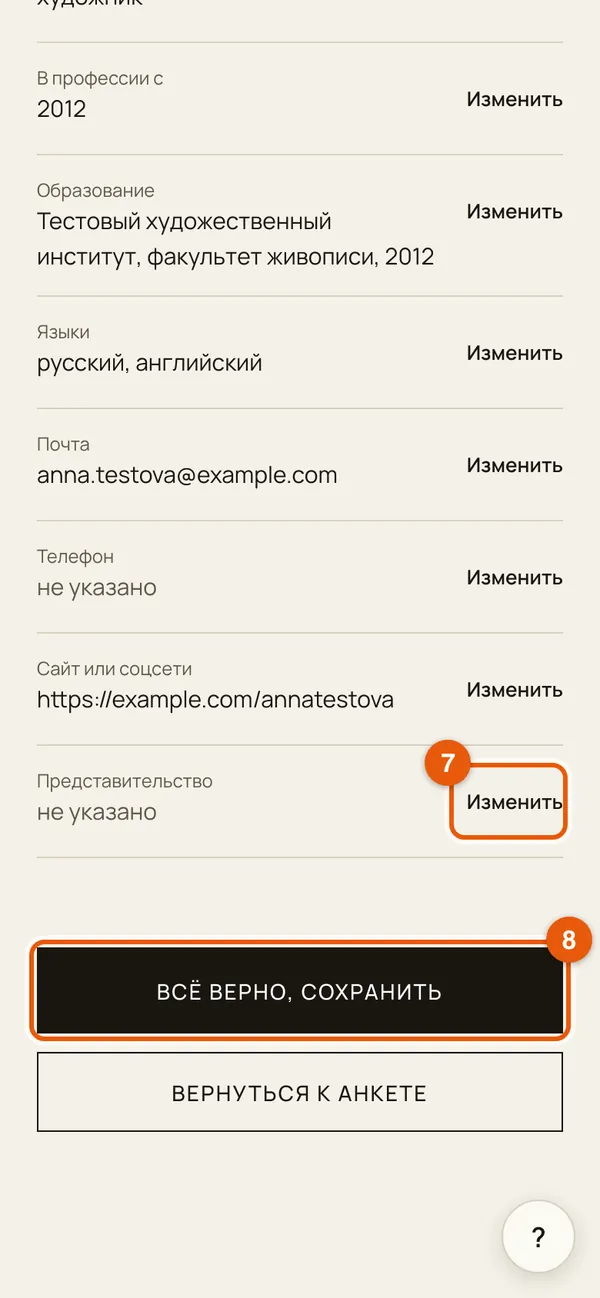
- 7–8Экран «Всё верно?» показывает, как данные попадут в портфолио и биографию: «Изменить» — поправить поле, «Всё верно, сохранить» — дальше.
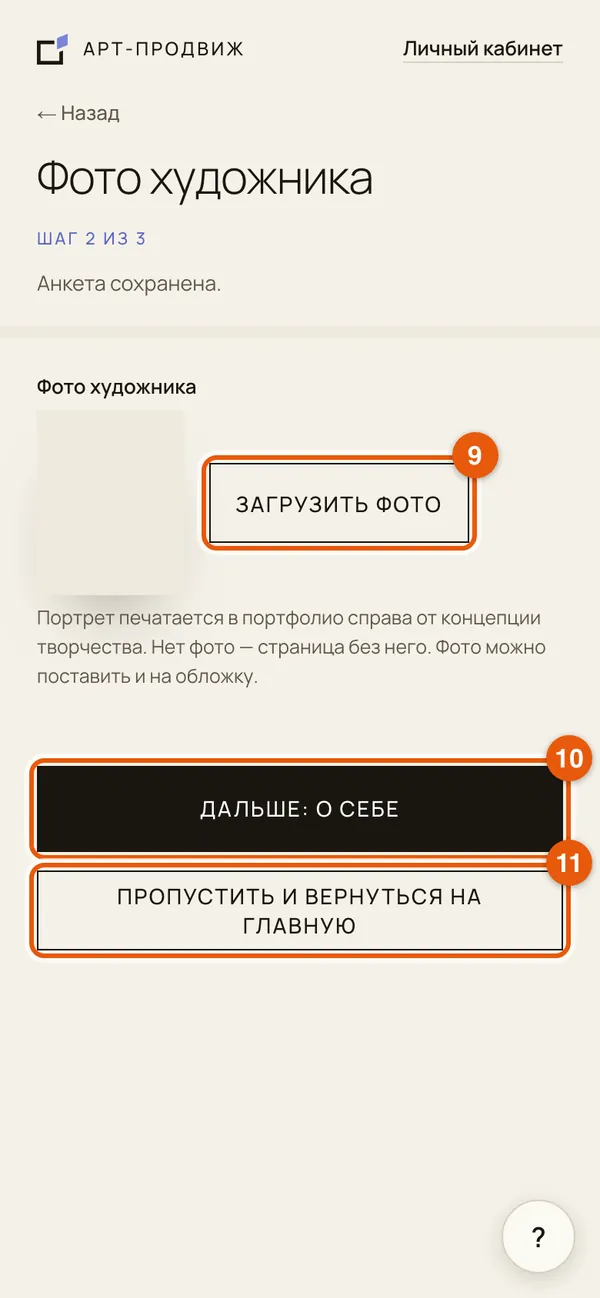
- 9–11Шаг 2 из 3 — фото художника: «Загрузить фото», затем «Дальше: о себе». Портрет печатается в портфолио рядом с концепцией творчества. Можно «Пропустить и вернуться на главную».
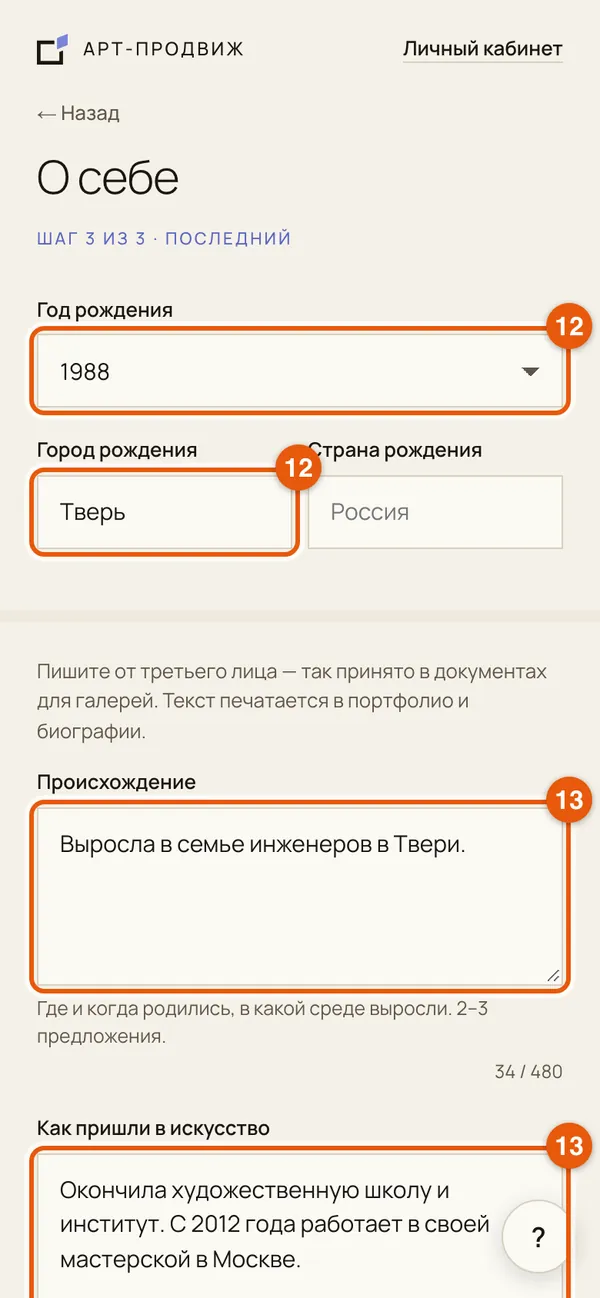
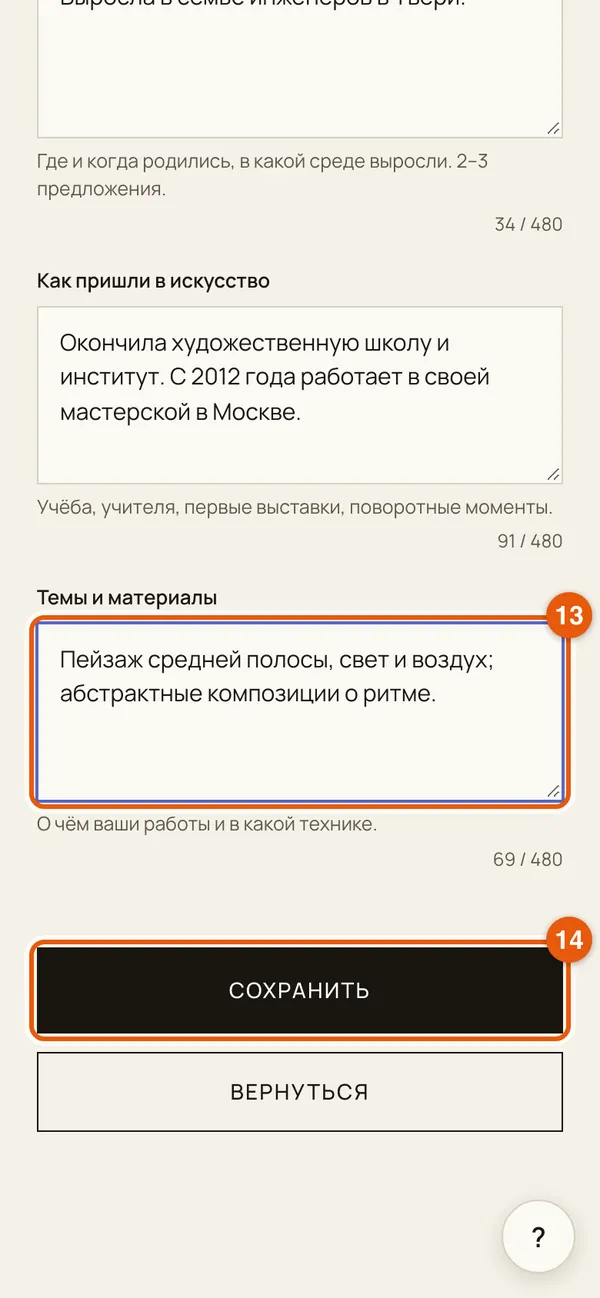
- 12–14Шаг 3 из 3 — о себе: год и город рождения, происхождение, как пришли в искусство, темы и материалы. Пишите от третьего лица — так принято в документах для галерей. «Сохранить».
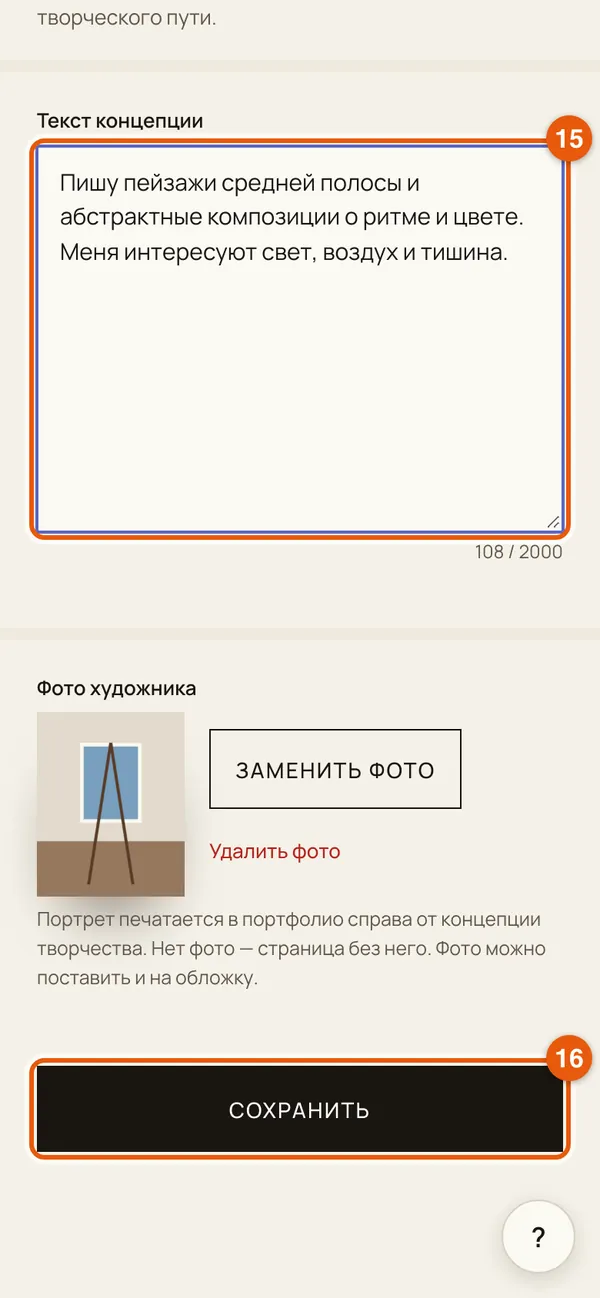
- 15–16Главная → «Концепция творчества (Artist Statement)»: один-два абзаца от первого лица о том, о чём ваши работы. «Сохранить». В портфолио концепция печатается отдельной страницей.
04Работы
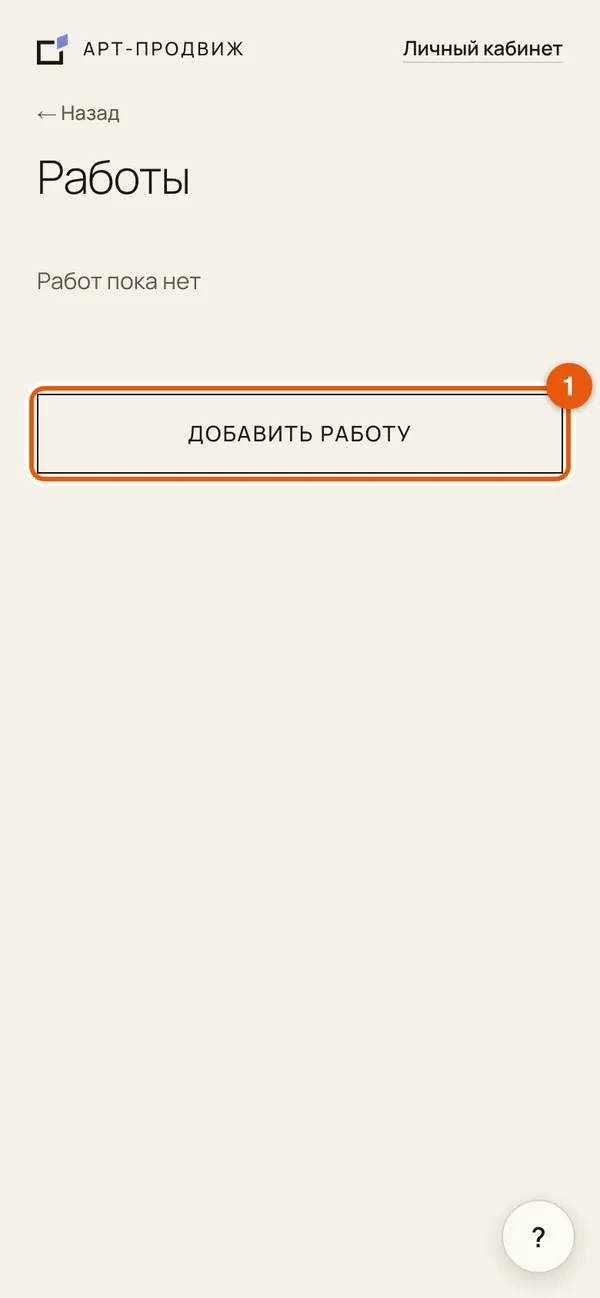
- 1Главная → «Работы» → «Добавить работу». Можно выбрать сразу несколько фото: JPEG, PNG или WEBP, до 30 МБ. Для печати лучше исходный кадр от 2000 px по короткой стороне.
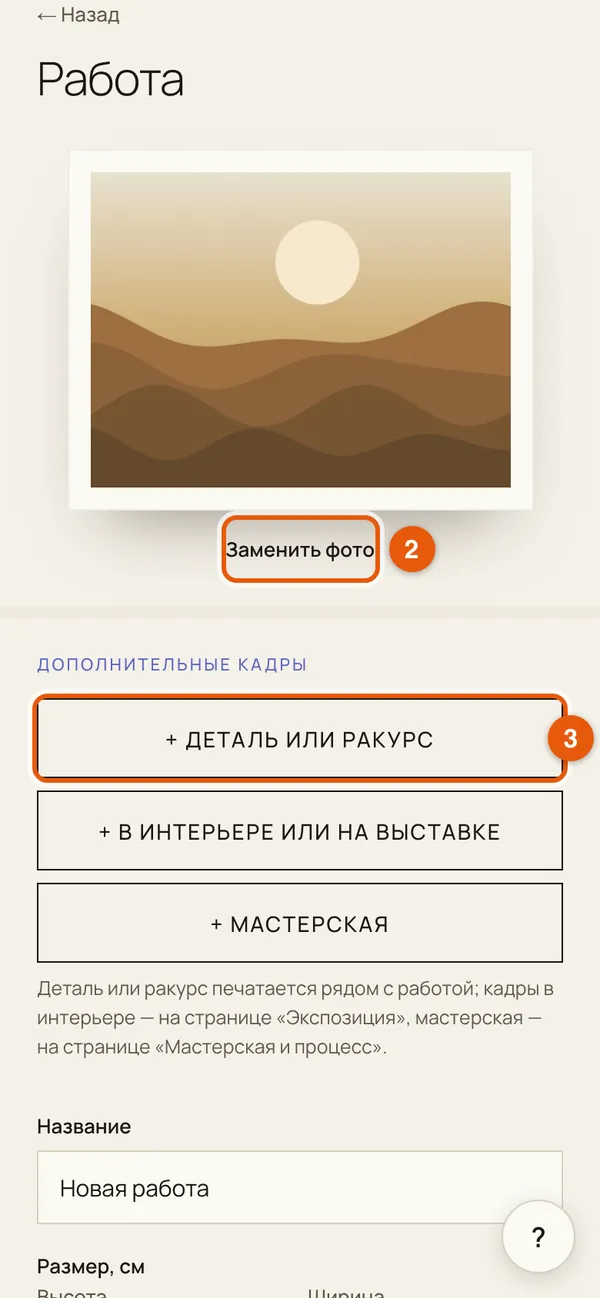
- 2–3В карточке работы: «Заменить фото» и дополнительные кадры — «Деталь или ракурс», «В интерьере или на выставке», «Мастерская». К одной работе — до пяти фото.
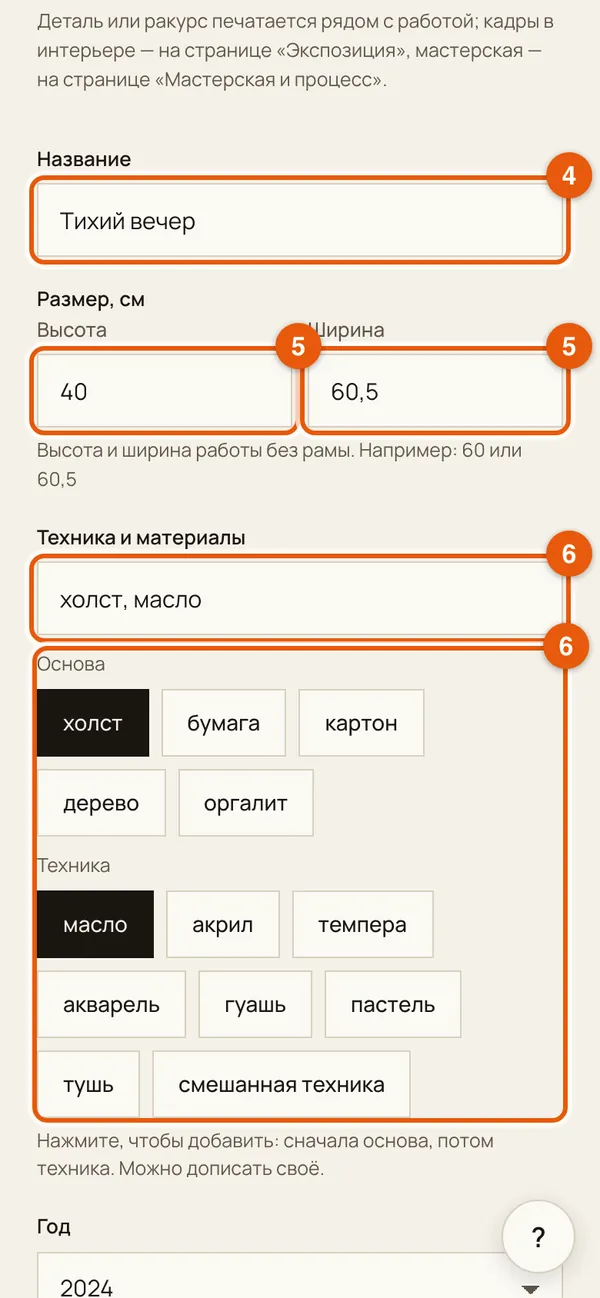
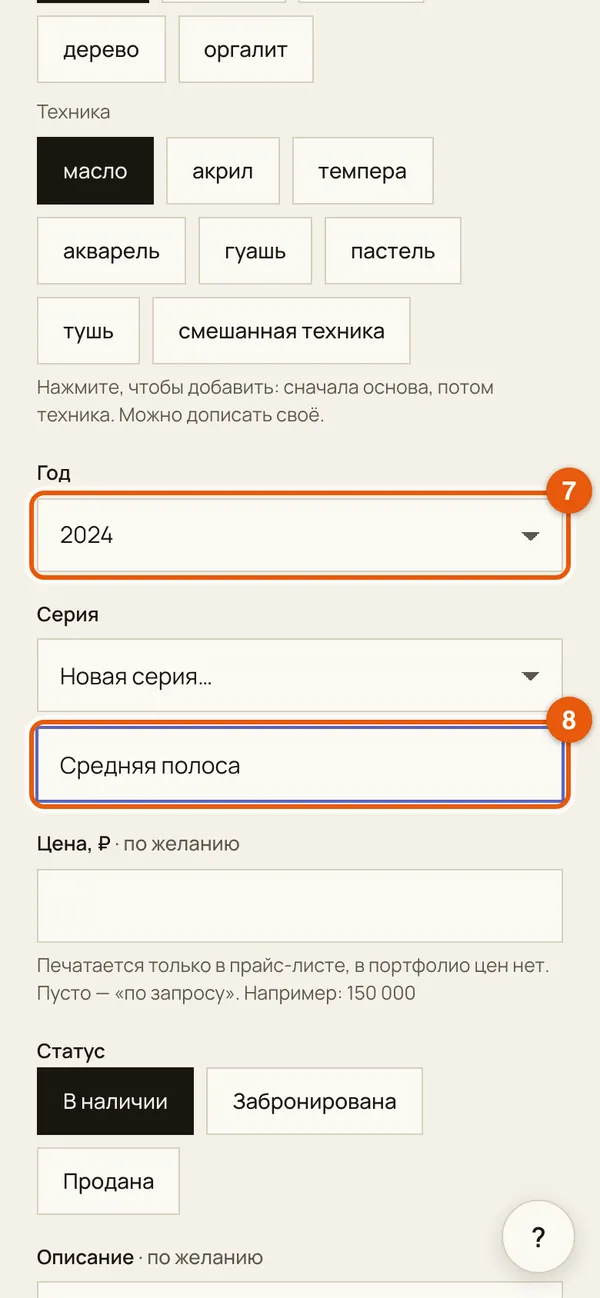
- 4–8Название, размер в сантиметрах без рамы — высота и ширина, техника и материалы, год, серия. Технику удобно набрать плашками: сначала основа, потом техника; можно дописать своё. Новая серия — пункт «Новая серия…» в списке.
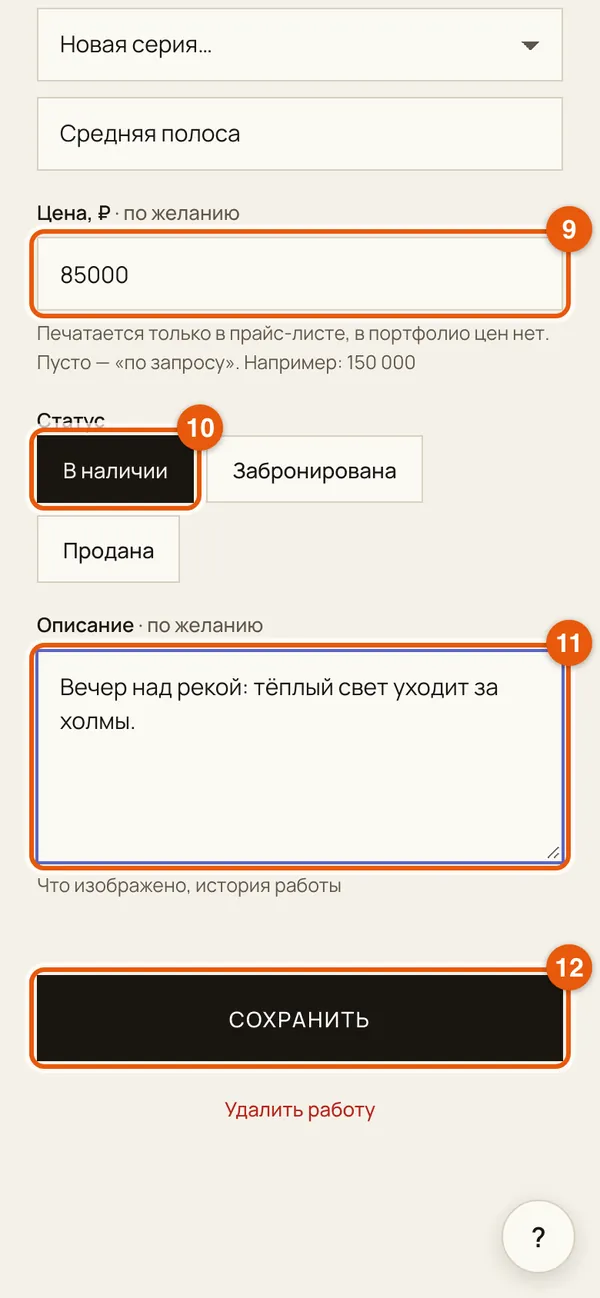
- 9–12Цена — по желанию: она печатается только в прайс-листе, в портфолио цен нет; пусто — «по запросу». Статус: «В наличии», «Забронирована» или «Продана». Описание — что изображено, история работы. «Сохранить».
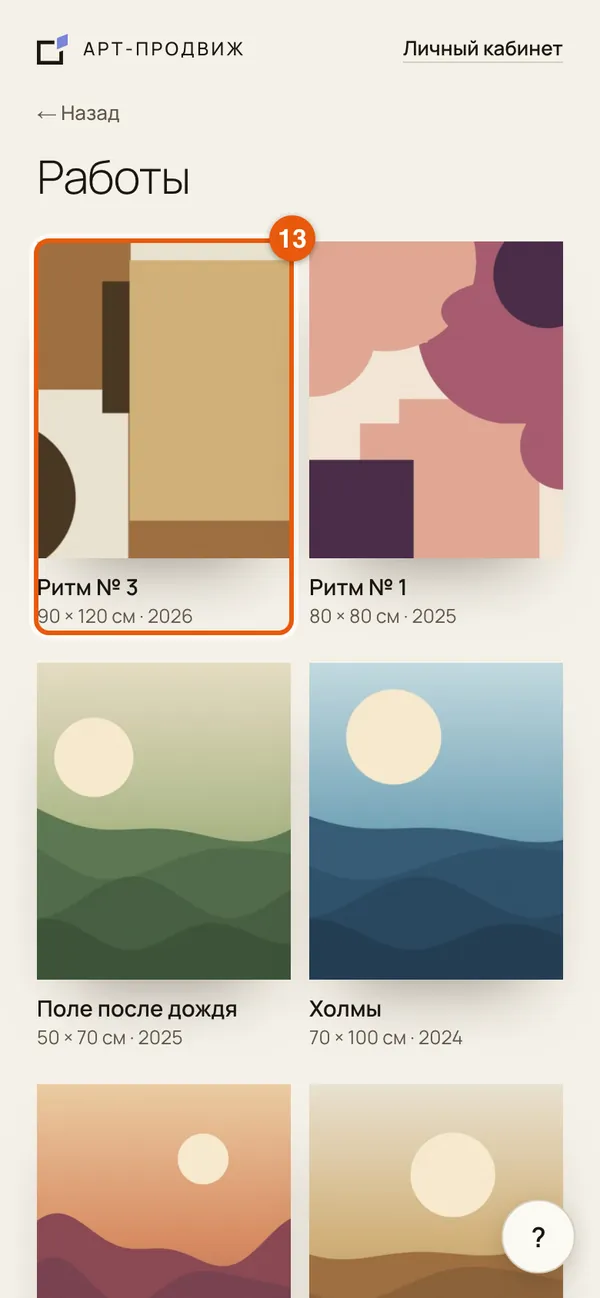
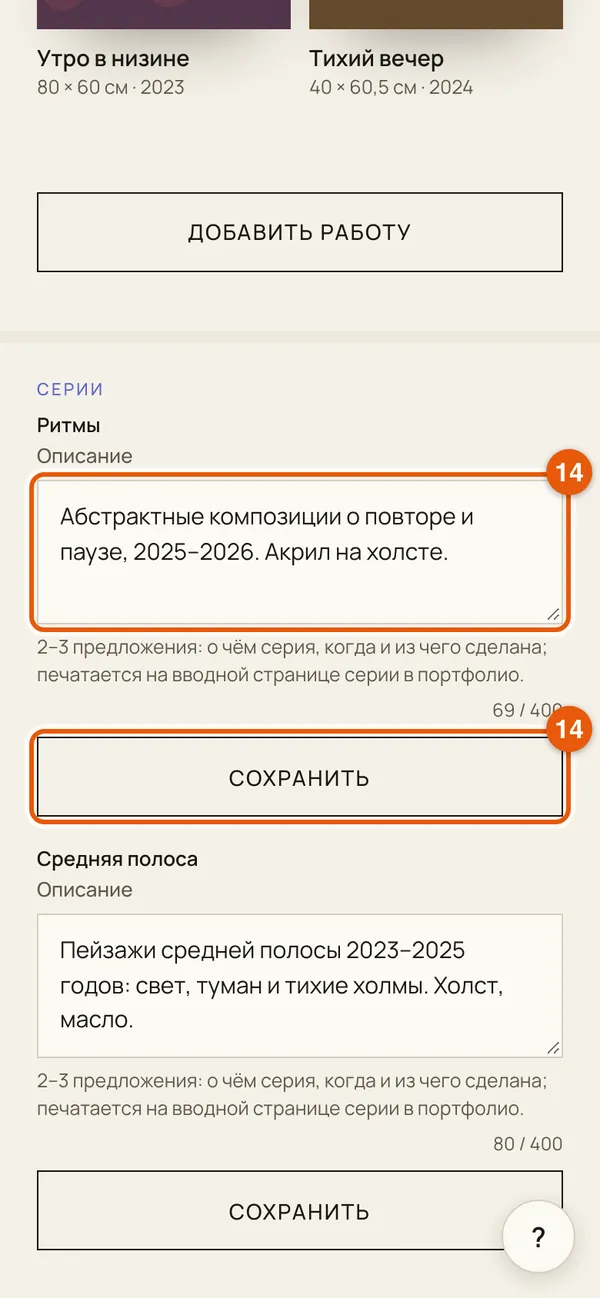
- 13–14Работы — плиткой, под каждой размер и год. Ниже — «Серии»: 2–3 предложения о серии печатаются на её вводной странице в портфолио.
Работа не попадёт в портфолио, пока в карточке не заполнены высота, ширина, техника и год — кабинет пишет, чего не хватает.
05Портфолио
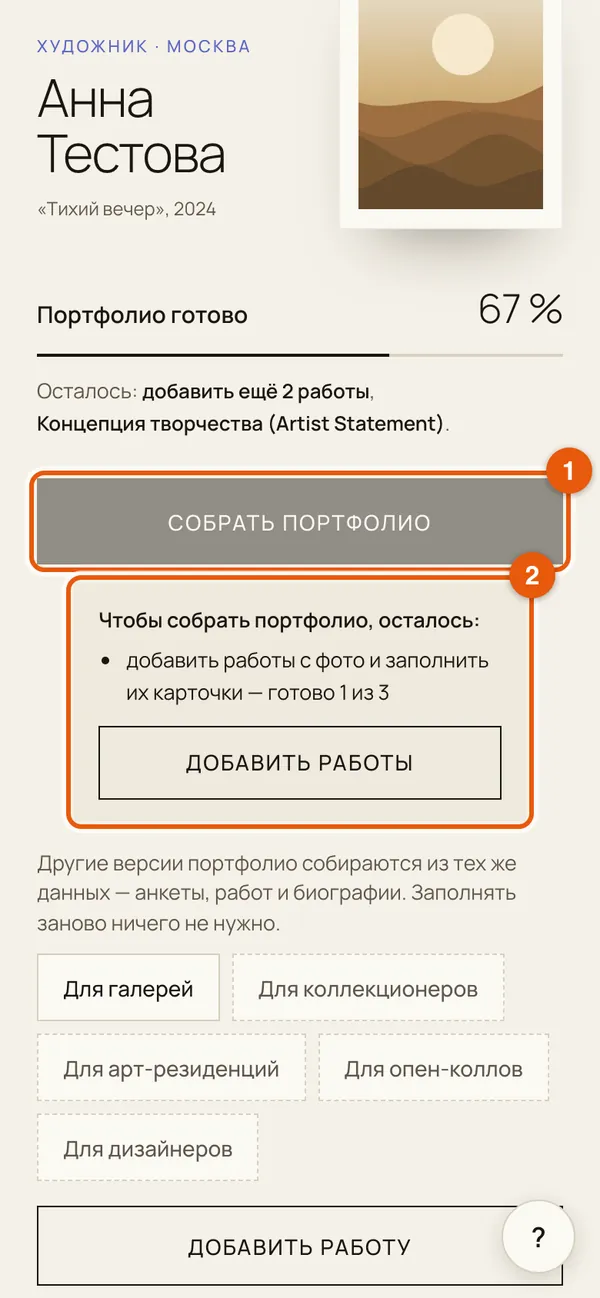
- 1–2«Собрать портфолио» открывается, когда сохранена анкета и есть три работы с фото и заполненными карточками. Пока нет — под кнопкой список: что осталось, и кнопка перехода к нужному экрану.
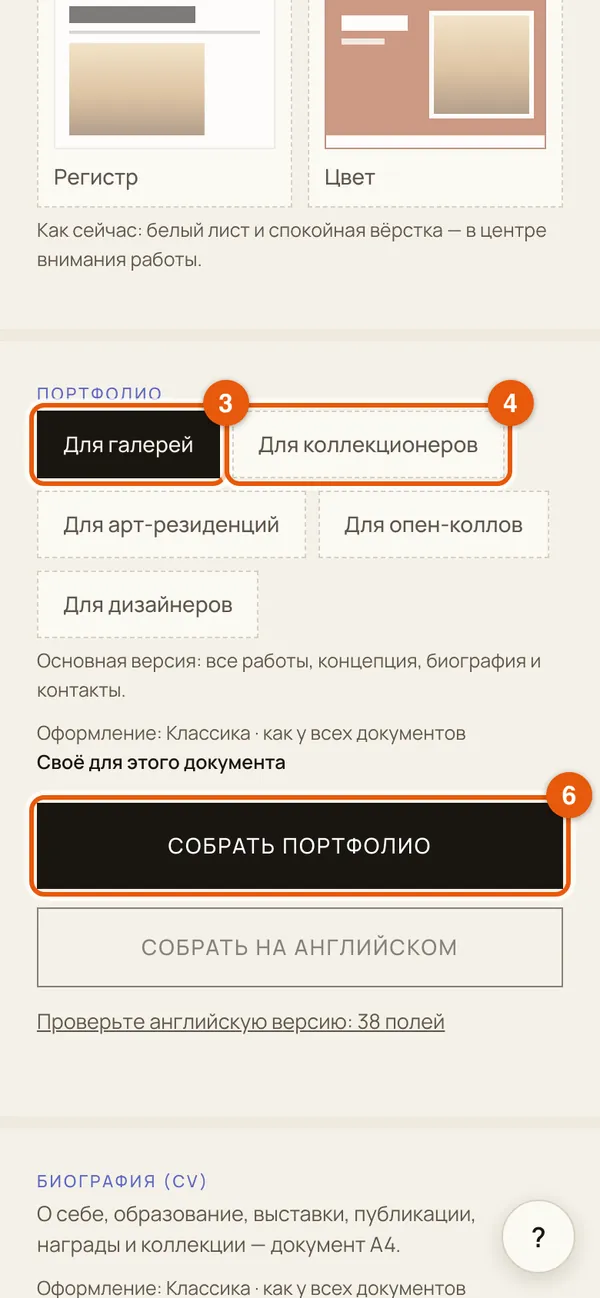
- 3–4Главная → «Документы» или версия под «Собрать портфолио» на главной — «Документы» откроются с ней. Версия «Для галерей» есть на всех тарифах. «Для коллекционеров», «Для арт-резиденций», «Для опен-коллов», «Для дизайнеров» — по тарифу: недоступная версия приглушена, нажатие подскажет, с какого тарифа она открыта.
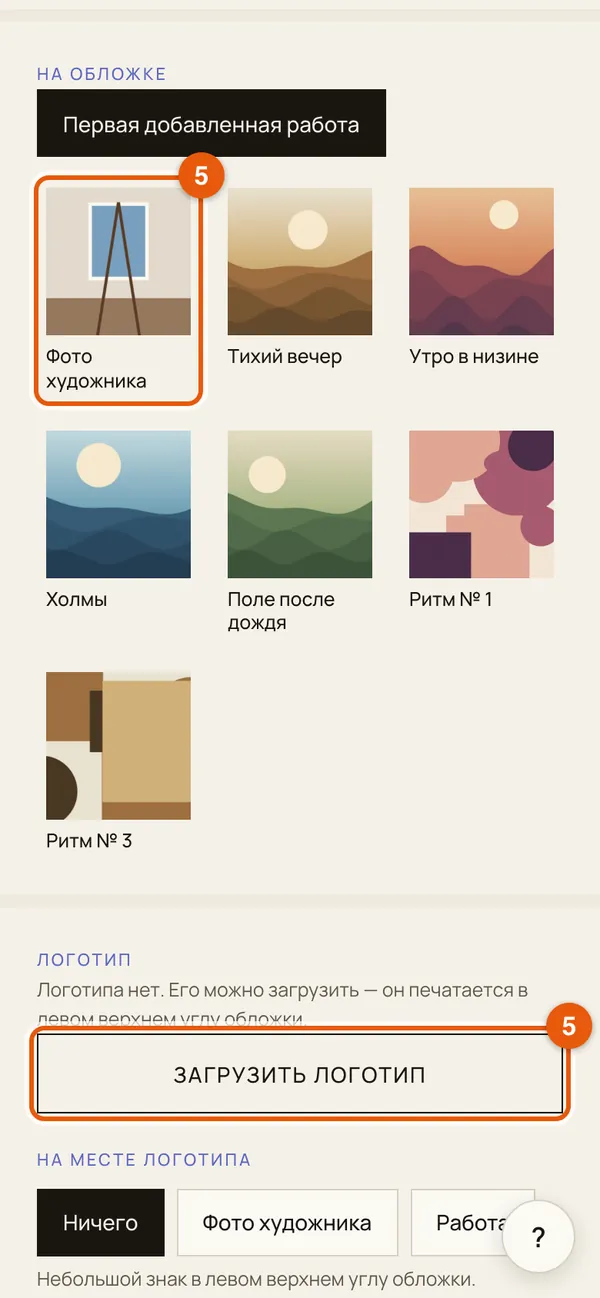
- 5Блок обложки — первый на экране «Документы», кнопка «Изменить обложку»: на обложку — работа или фото художника; там же «Загрузить логотип» — он печатается в левом верхнем углу обложки. Обложка одна во всех версиях портфолио.
- 6«Собрать портфолио». Пока идёт сборка, файл в списке «Собранные» помечен «собирается».
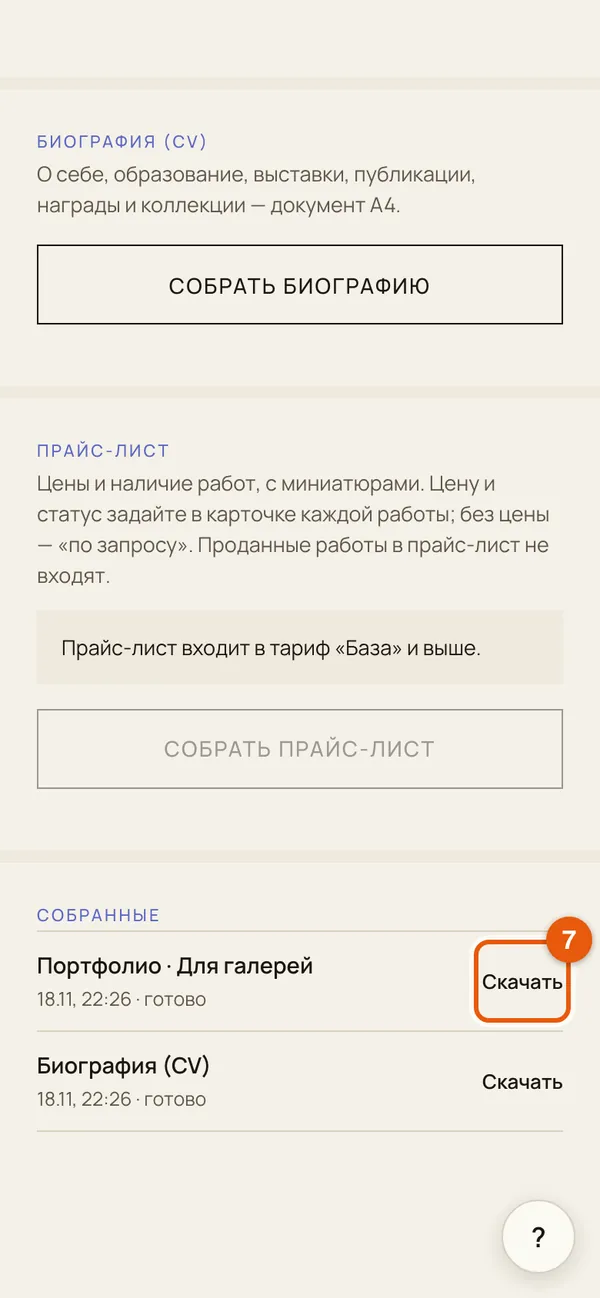
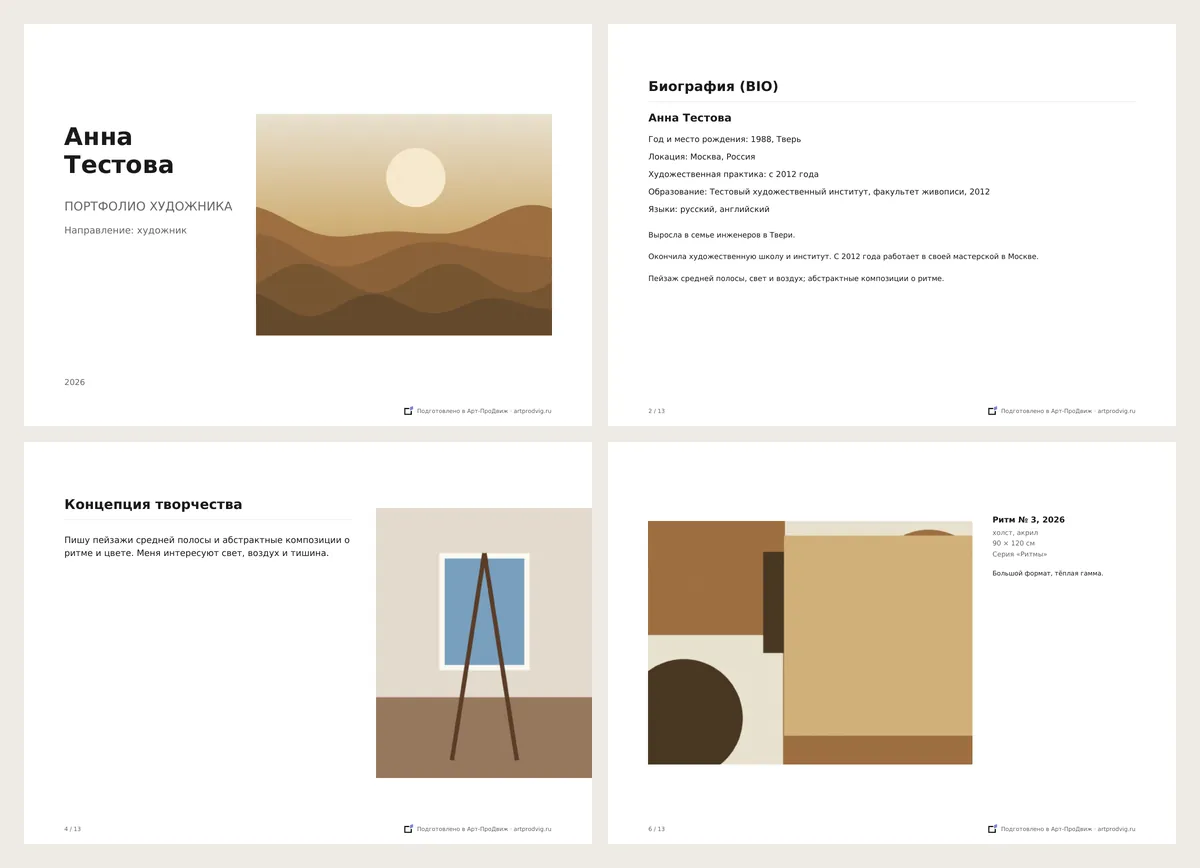
- 7Готовый файл — в списке «Собранные»: «Скачать». Внутри — обложка, биография, концепция, серии с работами, творческий путь и контакты.
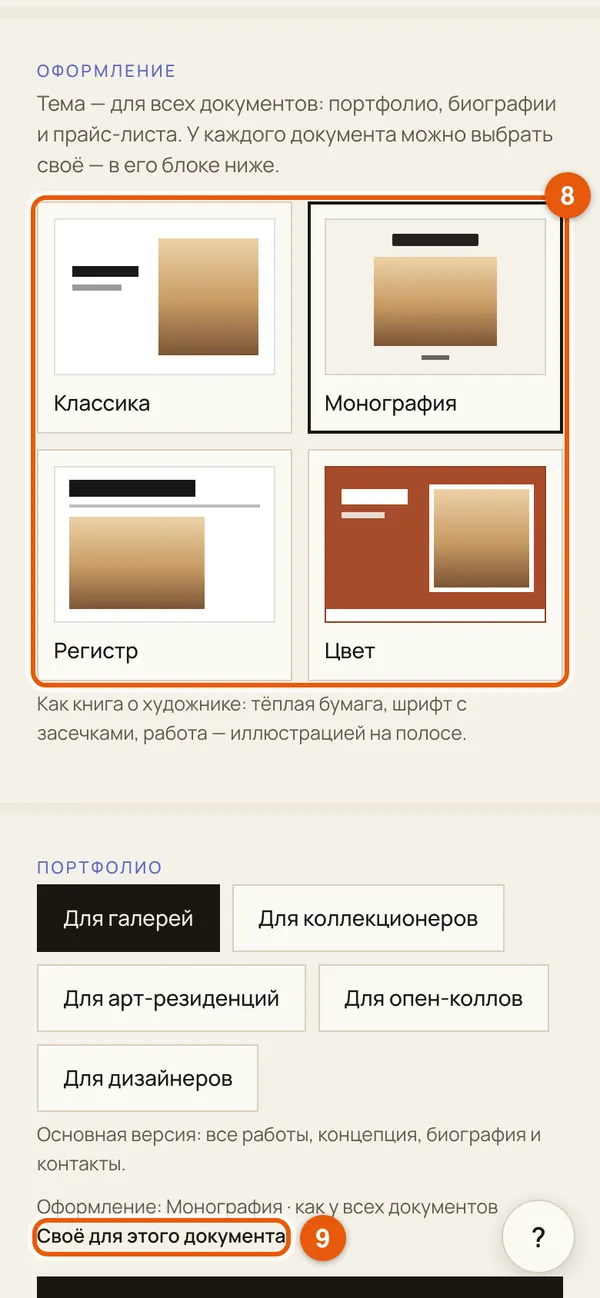
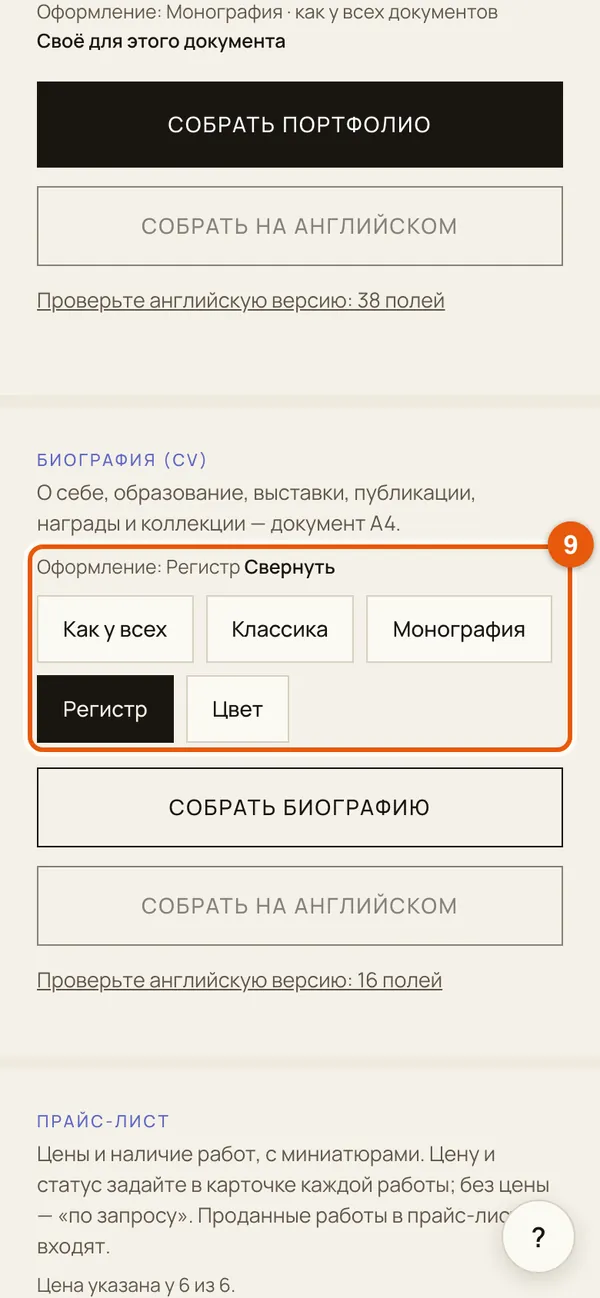
- 8«Оформление» — тема всех документов: «Классика», «Монография», «Регистр» или «Цвет», у темы «Цвет» — выбор цвета, один для всех документов. «Классика» — на любом тарифе, остальные темы — с тарифа «База»: на «Старте» плашки приглушены, нажатие подскажет тариф.
- 9У портфолио, биографии и прайс-листа может быть своя тема: в блоке документа — «Своё для этого документа»; «Как у всех» вернёт общую тему. Тема действует на документы, собранные после выбора; собранные раньше не меняются.
06Биография и прайс-лист
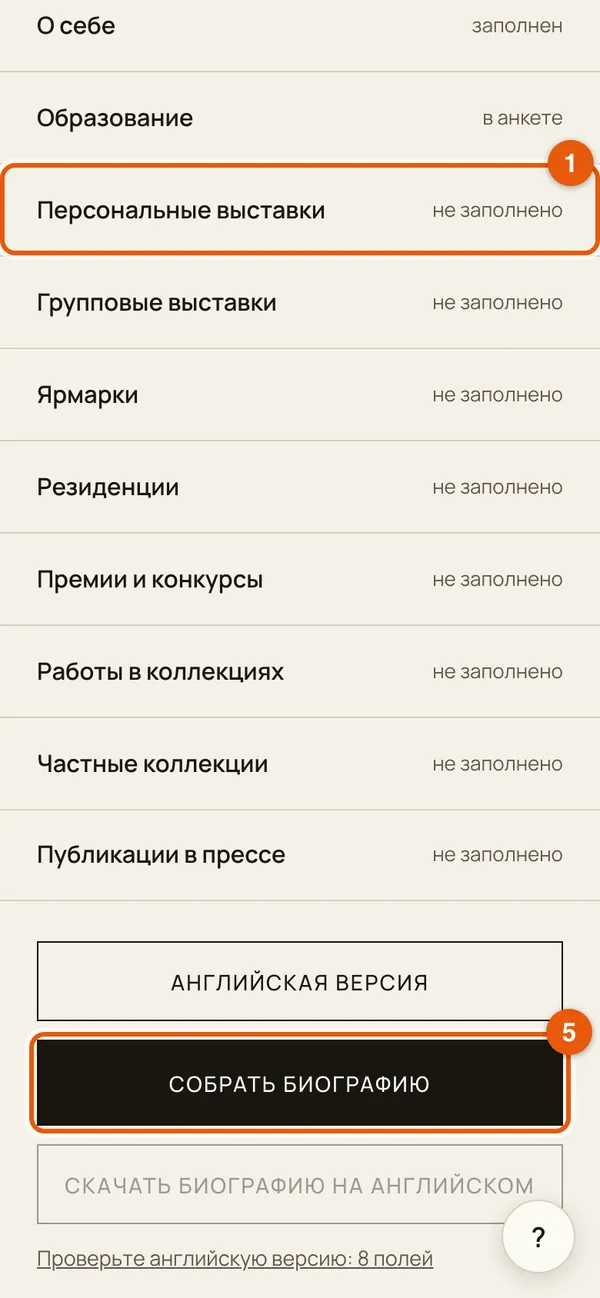
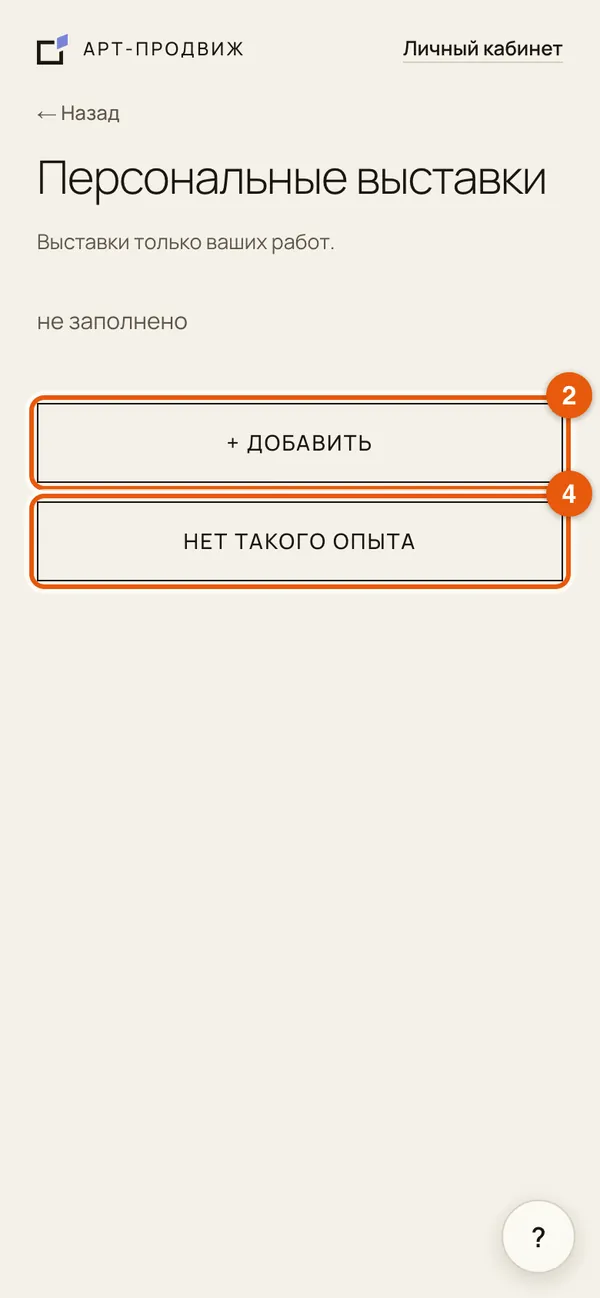
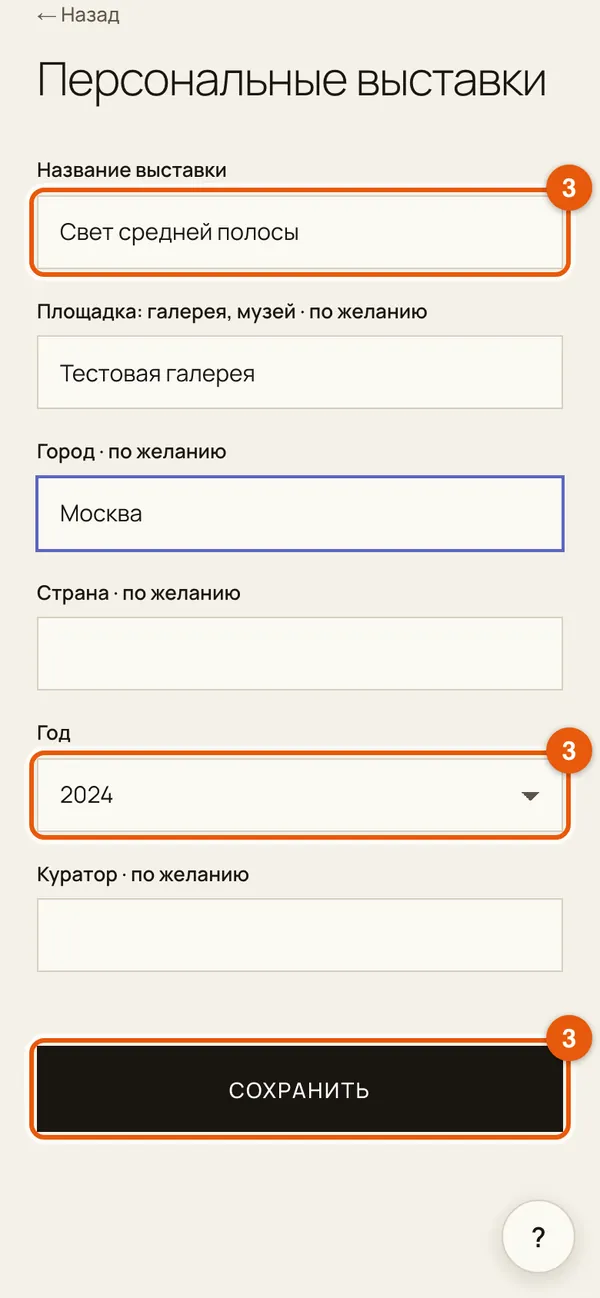
- 1–3Главная → «Творческий путь (CV)»: откройте раздел — персональные и групповые выставки, ярмарки, резиденции, премии и конкурсы, работы в коллекциях, публикации — и нажмите «+ Добавить». Заполните поля и «Сохранить».
- 4Опыта в разделе нет — «Нет такого опыта»: раздел не попадёт в документы. Пустые разделы в документы не попадают.
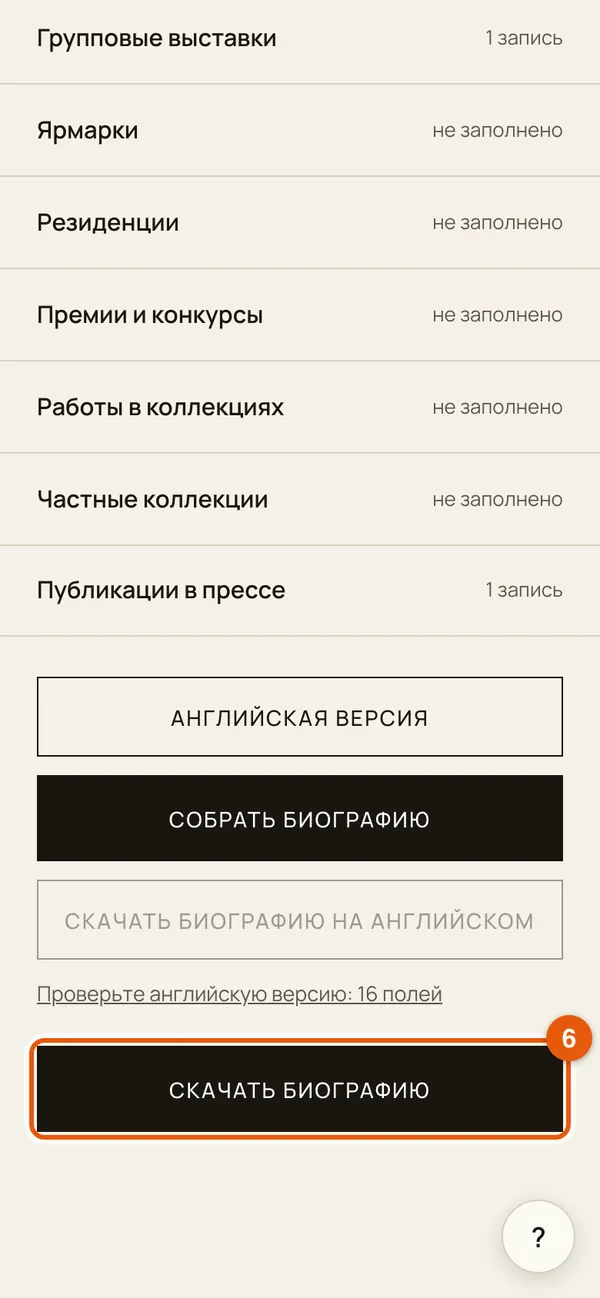
- 5–6«Собрать биографию» — через минуту на этом экране появится «Скачать биографию». Из этих же записей собираются страницы биографии в портфолио.
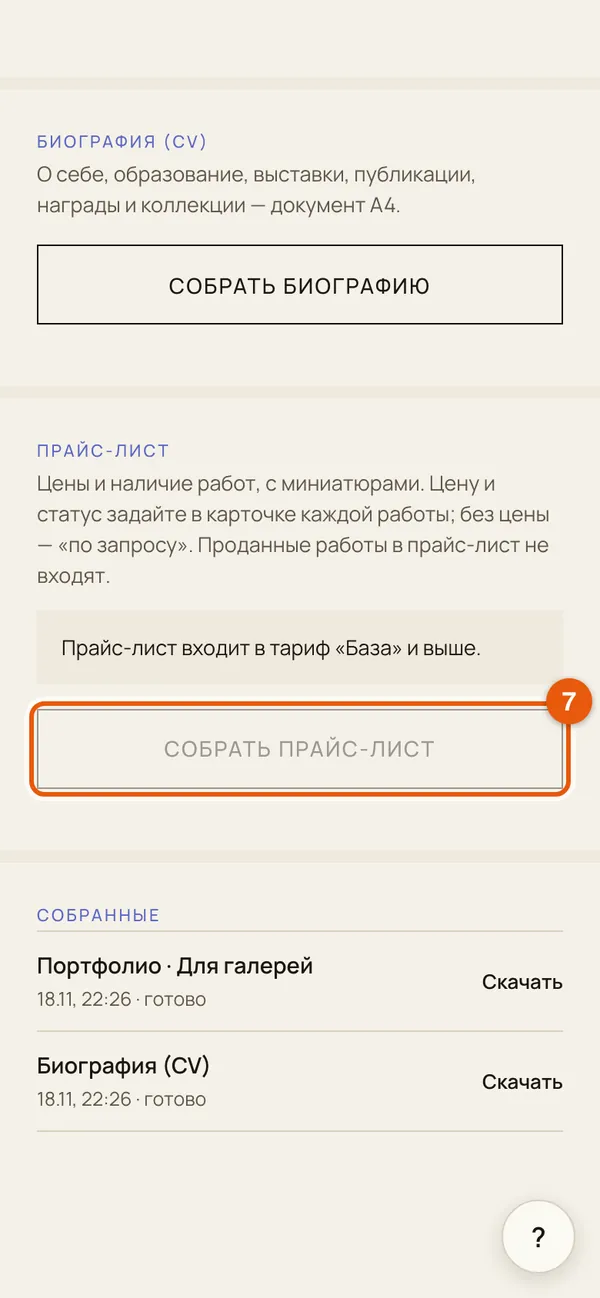
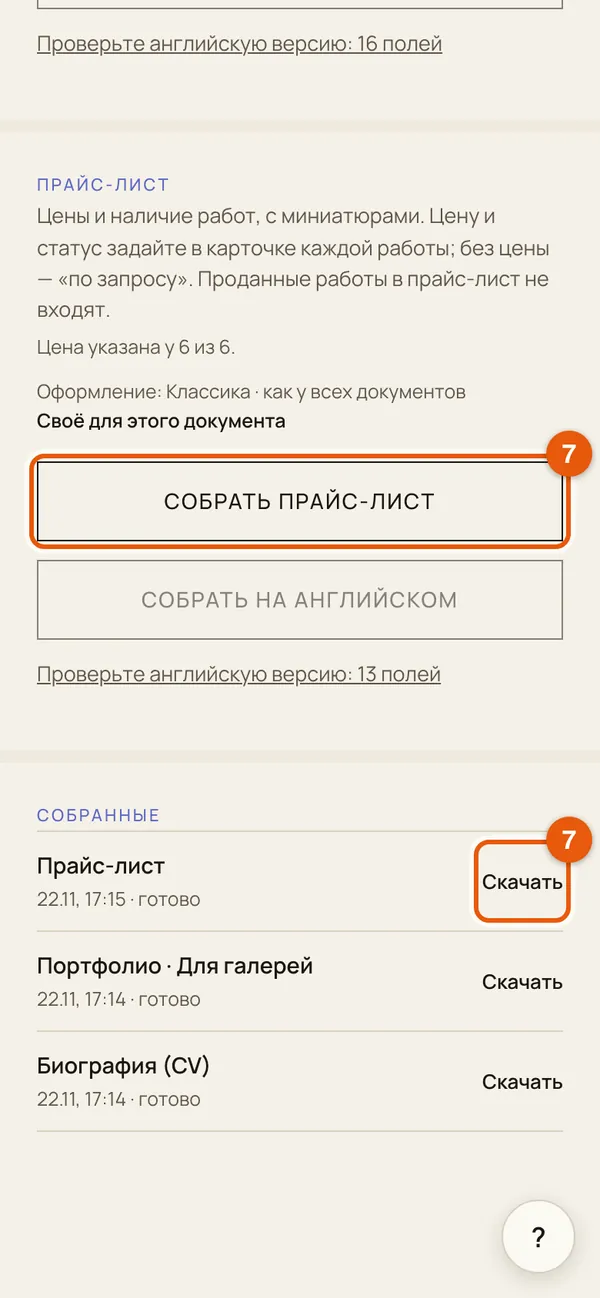
- 7Прайс-лист — «Документы» → «Собрать прайс-лист»: цены и наличие работ с миниатюрами. Входит в тариф «База» и выше; на «Старте» кнопка приглушена. Проданные работы в прайс-лист не входят.
07Справочники
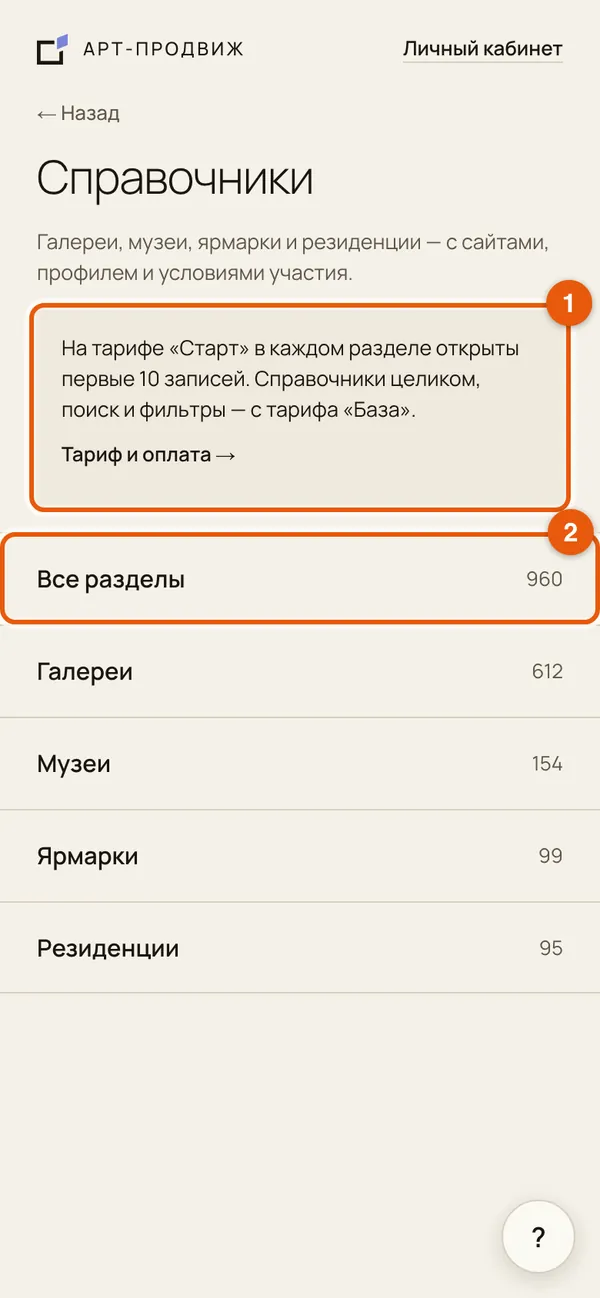
- 1–2Главная → «Справочники»: галереи, музеи, ярмарки и резиденции с сайтами, профилем и условиями участия. «Все разделы» — общий список, или выберите раздел.
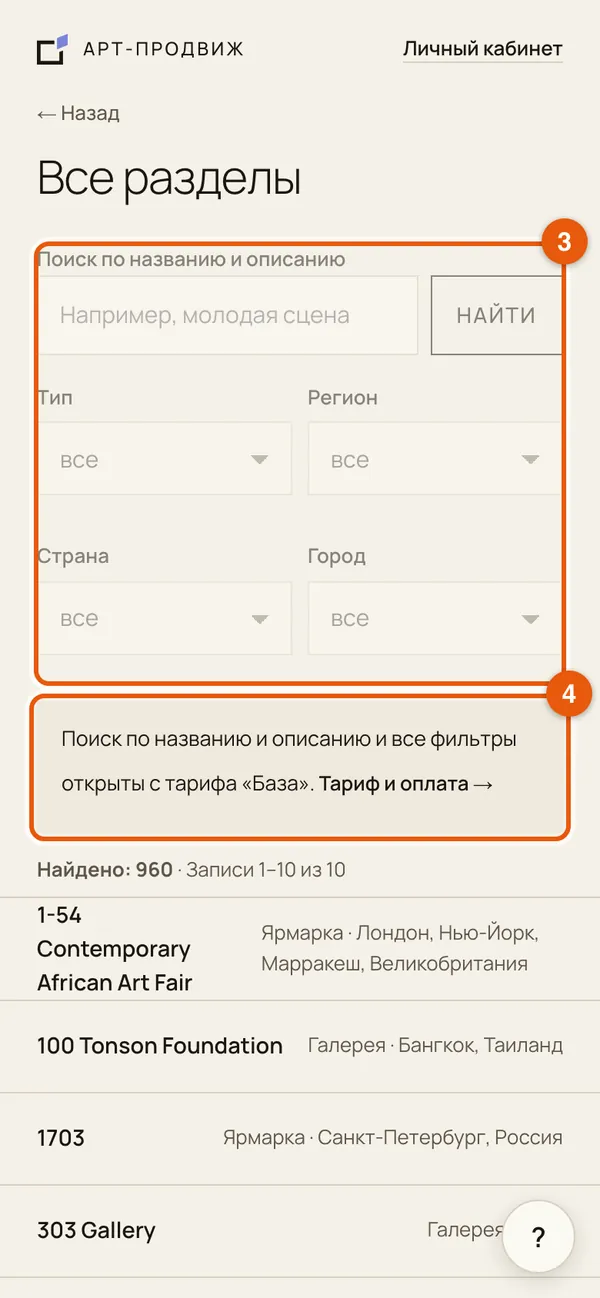
- 3–4На «Старте» в каждом разделе открыты первые записи, поиск и фильтры приглушены — нажатие объясняет, с какого тарифа они открыты. Справочники целиком, поиск и фильтры — с тарифа «База».
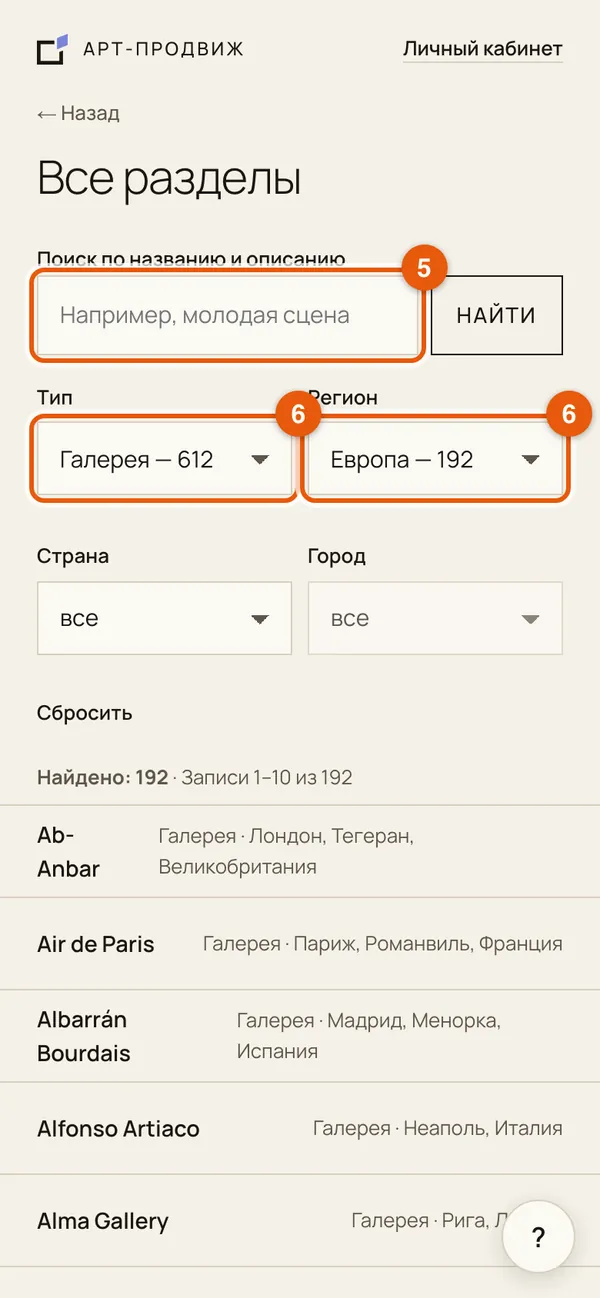
- 5–6«Поиск по названию и описанию» → «Найти». Фильтры «Тип», «Регион», «Страна», «Город»; «Сбросить» — снять все.
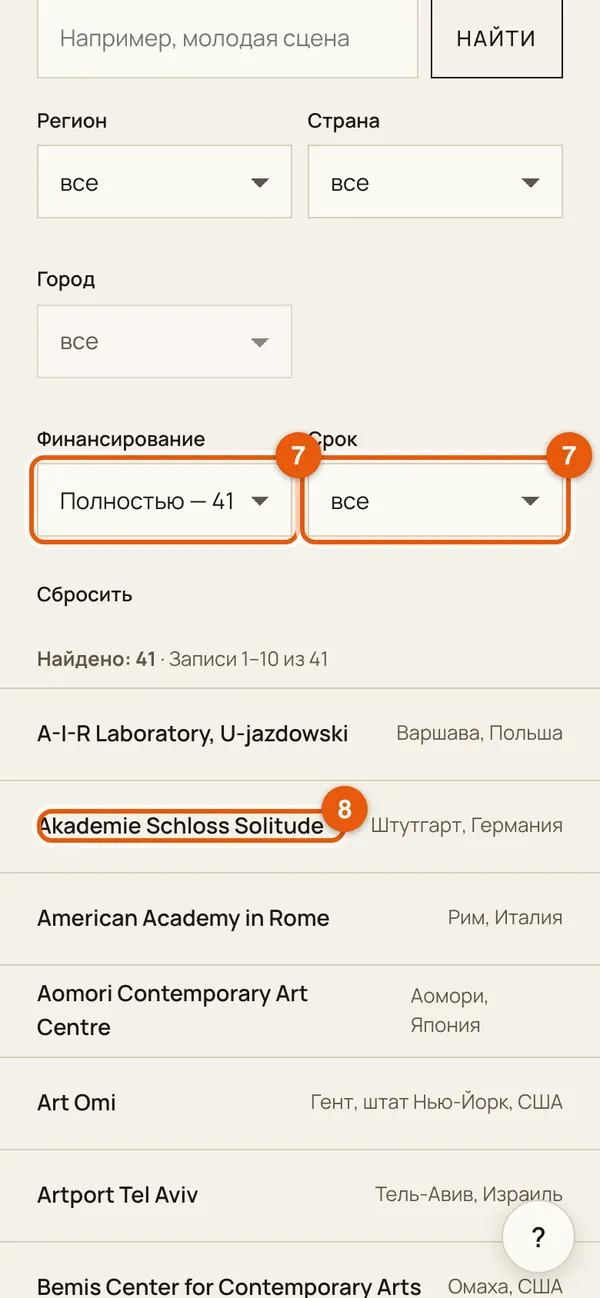
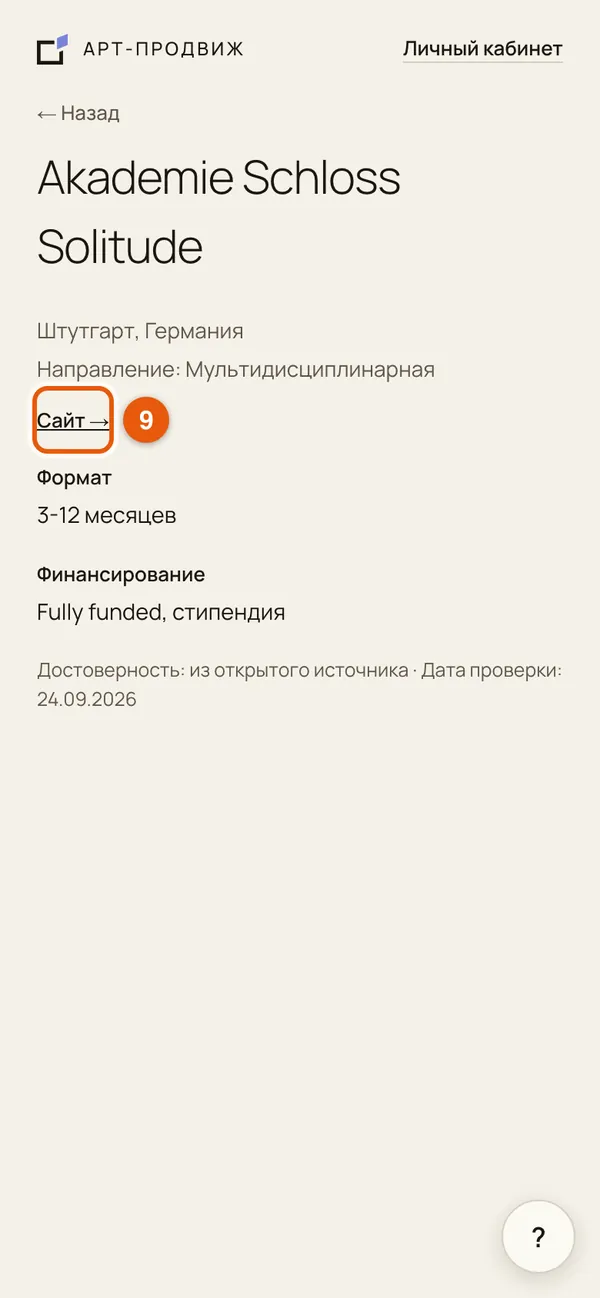
- 7–9У резиденций — ещё «Финансирование» и «Срок», у ярмарок — «Месяц». Откройте запись: формат, условия, ссылка «Сайт →».
08Тариф и оплата
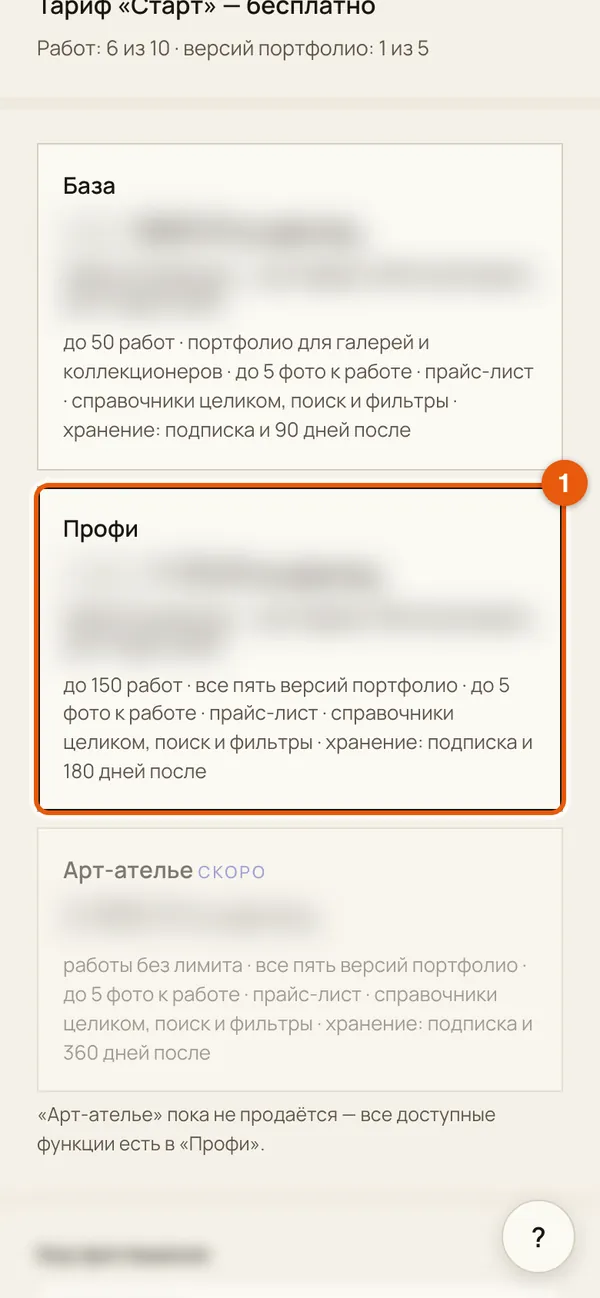
- 1Откройте «Тариф и оплата»: «Перейти на платный тариф» на главной, «Тариф и оплата →» внизу главной или «Выбрать тариф» на экране «Личный кабинет». Выберите тариф. Цены и состав тарифов — на странице «Тарифы»; там же у тарифов кнопка «Оплатить» — после входа сразу откроется оплата выбранного тарифа.
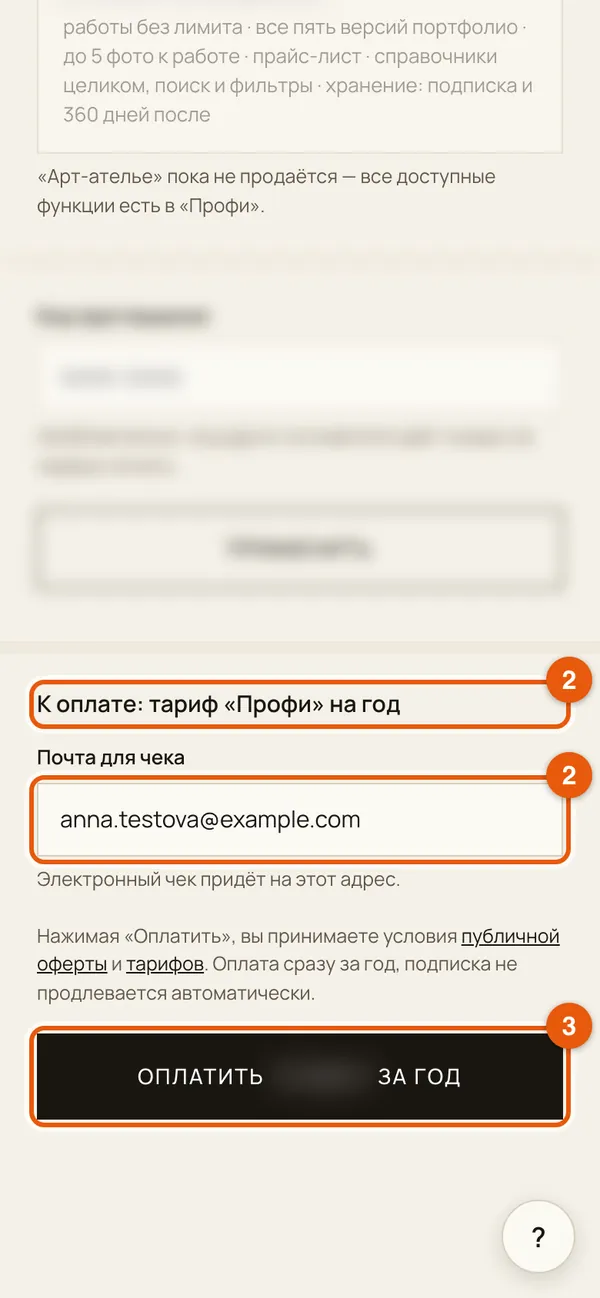
- 2–3Строка «К оплате» над почтой показывает, какой тариф вы оплачиваете. «Почта для чека» — по умолчанию адрес входа, можно указать другой. Нажмите «Оплатить» — на кнопке сумма за год. Откроется страница оплаты ЮKassa: банковская карта или СБП.
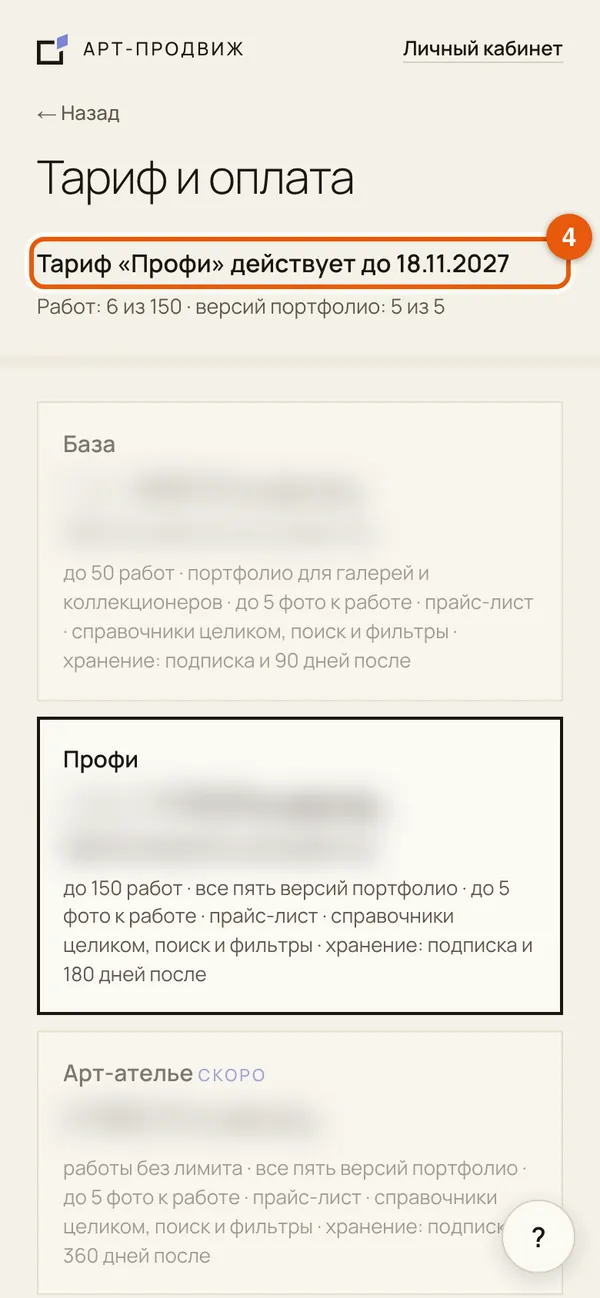
- 4После оплаты на экране — «Тариф „…“ действует до …», электронный чек приходит на почту. Подписка не продлевается автоматически.
Отказаться от подписки можно в любой момент — вернём деньги за неиспользованные дни. Как — в разделе «Возврат» на странице «Тарифы» и в оферте.
09Личный кабинет и помощь
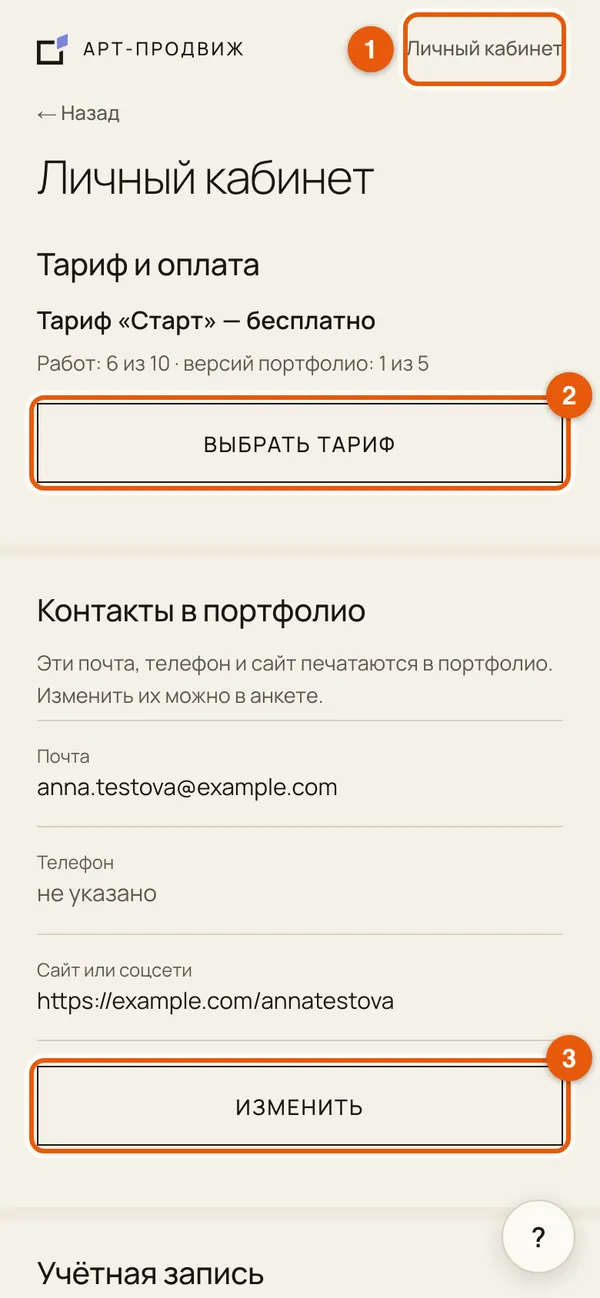
- 1–2«Личный кабинет» справа в шапке. Вверху — «Тариф и оплата»: тариф, срок, сколько работ и версий портфолио использовано; «Выбрать тариф» или «Продлить» — экран оплаты (раздел 08).
- 3«Контакты в портфолио» — почта, телефон и сайт из анкеты: они печатаются в портфолио. «Изменить» откроет анкету сразу на контактах.
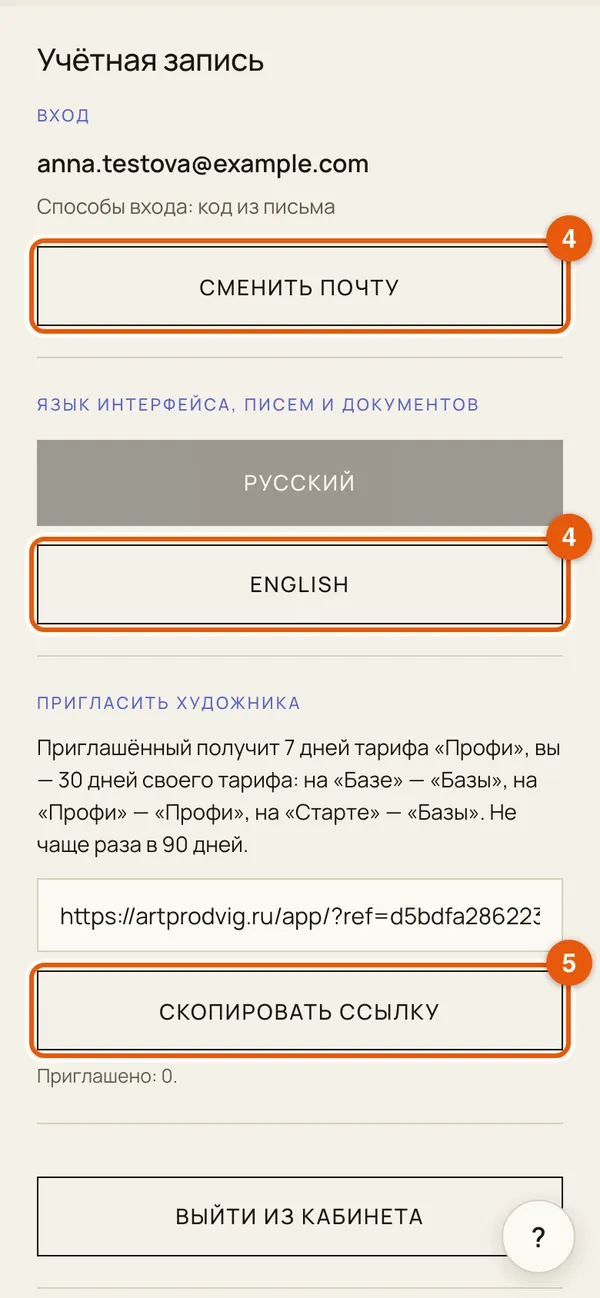
- 4–5Ниже — «Учётная запись»: адрес входа и «Сменить почту» — код придёт на новый адрес, после смены вход по почте — только с ним, а на других устройствах кабинет попросит войти заново. «Язык интерфейса, писем и документов» — «Русский» или «English». «Пригласить художника» — ссылка-приглашение, условия — на странице «Тарифы». Сюда же ведёт ссылка «Учётная запись →» внизу главной.
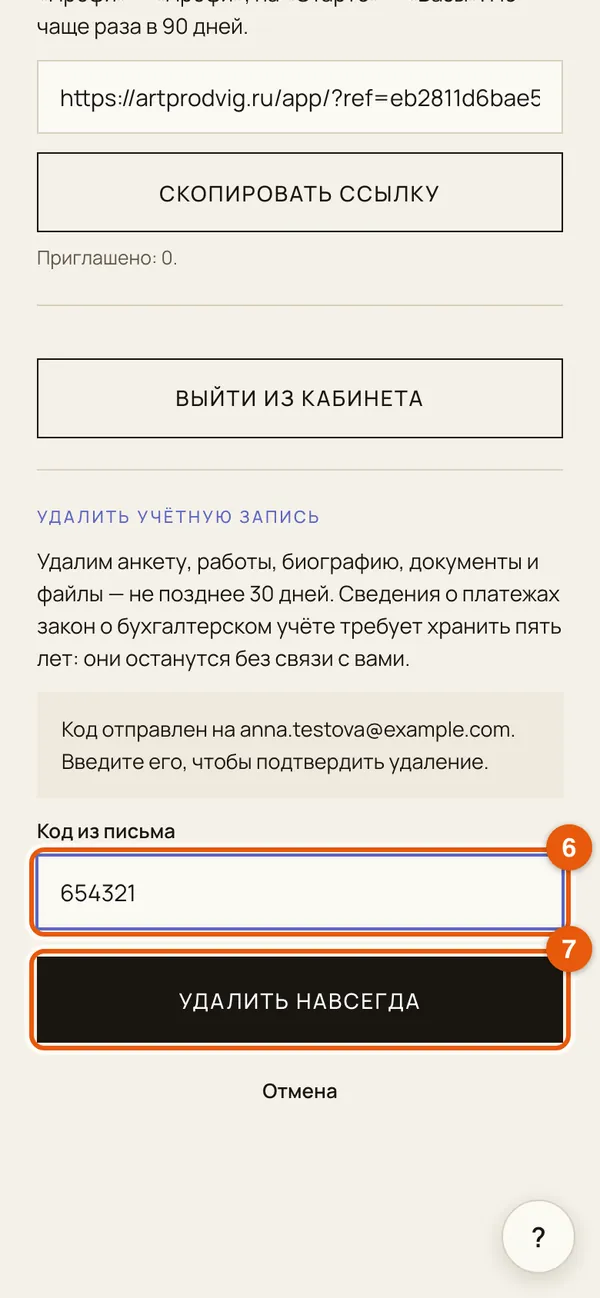
- 6–7Внизу раздела «Удалить учётную запись»: «Получить код на почту» → код из письма → «Удалить навсегда». Анкета, работы, биография, документы и файлы удаляются не позднее 30 дней. «Отмена» — передумали.
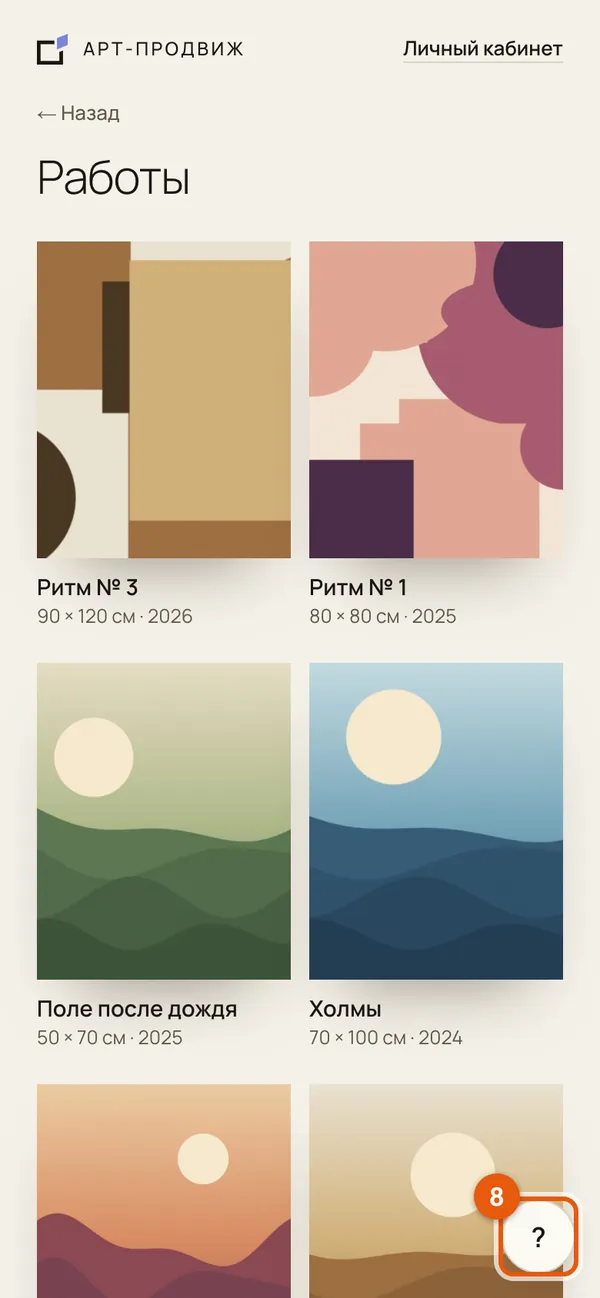
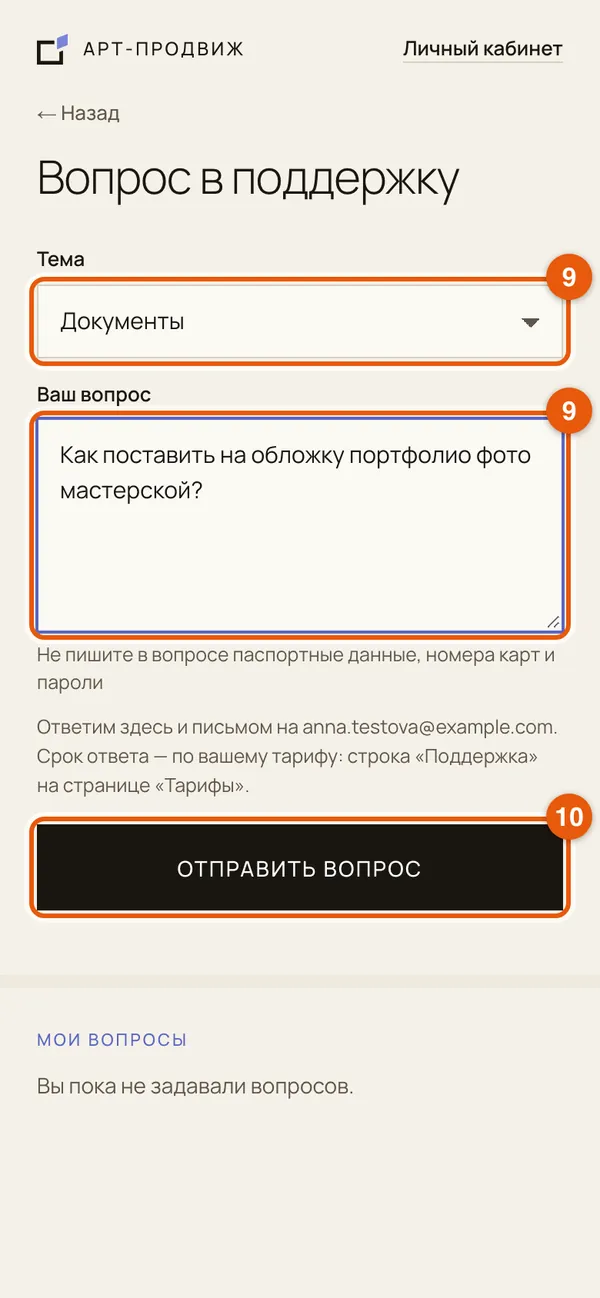
- 8–10Вопрос в поддержку — круглая кнопка «?» внизу справа на экранах кабинета: тема, ваш вопрос, «Отправить вопрос». Ответ появится здесь же, в «Мои вопросы», и придёт письмом. Не пишите в вопросе паспортные данные, номера карт и пароли.
10Частые вопросы
Письмо с кодом не приходит
Проверьте папку «Спам» и адрес. Через минуту нажмите «Отправить код ещё раз»; если в адресе ошибка — «Другой адрес». Код устарел или уже использован — запросите новый.
Кнопка «Собрать портфолио» серая
Нажмите её — кабинет покажет, чего не хватает; пока работ с фото меньше трёх, под кнопкой написано, сколько из трёх уже готово. Нужны сохранённая анкета и три работы с фото, у которых заполнены высота, ширина, техника и год.
Работа есть, а в портфолио её нет
Откройте карточку работы: надпись «Не попадёт в портфолио, пока не заполнены: …» перечисляет пустые поля. В версию «Для коллекционеров» входят до 8 работ «В наличии» и «Забронирована»; в версии для арт-резиденций и опен-коллов — до 10 работ. В версии «Для дизайнеров» — все работы, без ваших контактов и логотипа.
Как сменить обложку или добавить логотип
«Документы» → «Изменить обложку»: работа или фото художника, «Загрузить логотип» — PNG, JPEG или WEBP. «Сохранить». Обложка одна во всех версиях; новые работы её не меняют.
Где найти готовые файлы
«Документы» → «Собранные» → «Скачать». Сколько хранятся файлы — строка «Хранение файлов» на странице «Тарифы».
Почему в справочниках видна только часть записей
На «Старте» в каждом разделе открыты первые записи. Справочники целиком, поиск и фильтры — с тарифа «База».
Есть ли документы на английском
Да — биография, портфолио в версиях вашего тарифа и прайс-лист с тарифа «База». В разделе «Документы» у каждого — вторая кнопка «Собрать на английском»; у биографии на экране «Творческий путь (CV)» — ещё «Скачать биографию на английском». Сначала проверьте перевод: пока он не подтверждён, кнопка приглушена, а под ней — ссылка «Проверьте английскую версию: …». Она открывает экран «Английская версия» (туда же ведут приглушённая кнопка и кнопка «Английская версия» на экране «Творческий путь (CV)»): «Перевести», проверьте и исправьте поля — на экране все поля английских документов, «Подтвердить» подтверждает их разом. Поменяли текст по-русски — проверьте перевод этого поля снова.
Можно ли работать с компьютера
Да: тот же адрес artprodvig.ru/app и та же почта — анкета, работы и документы общие. На телефон кабинет можно поставить значком — см. раздел 02 выше.
Не нашли ответа — нажмите «?» внизу справа в кабинете или напишите на info@artprodvig.ru.